
Vytváranie a správa farebných sád
Obsah
- Výber umeleckého média
- Výber farieb
- Uloženie a úprava sady farieb
- Používanie viacerých sád farieb
- Vytvorenie kópie sady farieb na vykonanie zmien
- Pretrvávajú moje údaje?
- Ako obnoviť sady farieb, ak zmizli z aplikácie ArtistAssistApp?
- Zapnutie a vypnutie automatického zálohovania farebných sád
- Ako zdieľať farebné sady medzi zariadeniami?
- O aplikácii ArtistAssist
Ak chcete naplno využiť funkcie aplikácie ArtistAssistApp, mali by ste si najprv vytvoriť sadu farieb pridaním farieb, ktoré už vlastníte.
Vyberte preferované značky farieb z desiatok dostupných možností a potom vyberte sadu farieb alebo manuálne pridajte farby, ktoré už máte. Kliknite alebo ťuknite kdekoľvek na fotografii a získajte podrobný návod, ako presne namiešať danú farbu pomocou atómového alebo optického miešania. Importujte svoje fotografie, vyberte ľubovoľnú požadovanú farbu priamo z fotografie a naučte sa, ako ju kombinovať s konkrétnymi farbami konkrétnych značiek. Ak chcete využívať všetky funkcie aplikácie ArtistAssistApp, musíte si najprv vytvoriť sadu farieb pridaním farieb, ktoré máte.
Výber umeleckého média
Otvorte aplikáciu tak, že prejdete na .https://app.artistassistapp.com
Otvorte kartu Sada farieb .
Vyberte svoje umelecké médium. ArtistAssistApp podporuje akvarel, kvaš, akrylové farby, olejové farby, farebné ceruzky, akvarelové ceruzky, jemné pastely, tvrdé pastely, pastelové ceruzky, olejový pastel, akrylové fixky a akrylový kvaš.
Výber farieb
Vyberte jednu alebo viac farebných značiek.
ArtistAssistApp podporuje viac ako 200 značky s celkovým počtom farieb 15,000 . Ale aj keď farebná značka, ktorou maľujete, ešte nie je k dispozícii v aplikácii ArtistAssistApp, môžete ju pridať ako vlastnú značku. V tomto kurze sa dozviete, ako pridať vlastné farebné značky.
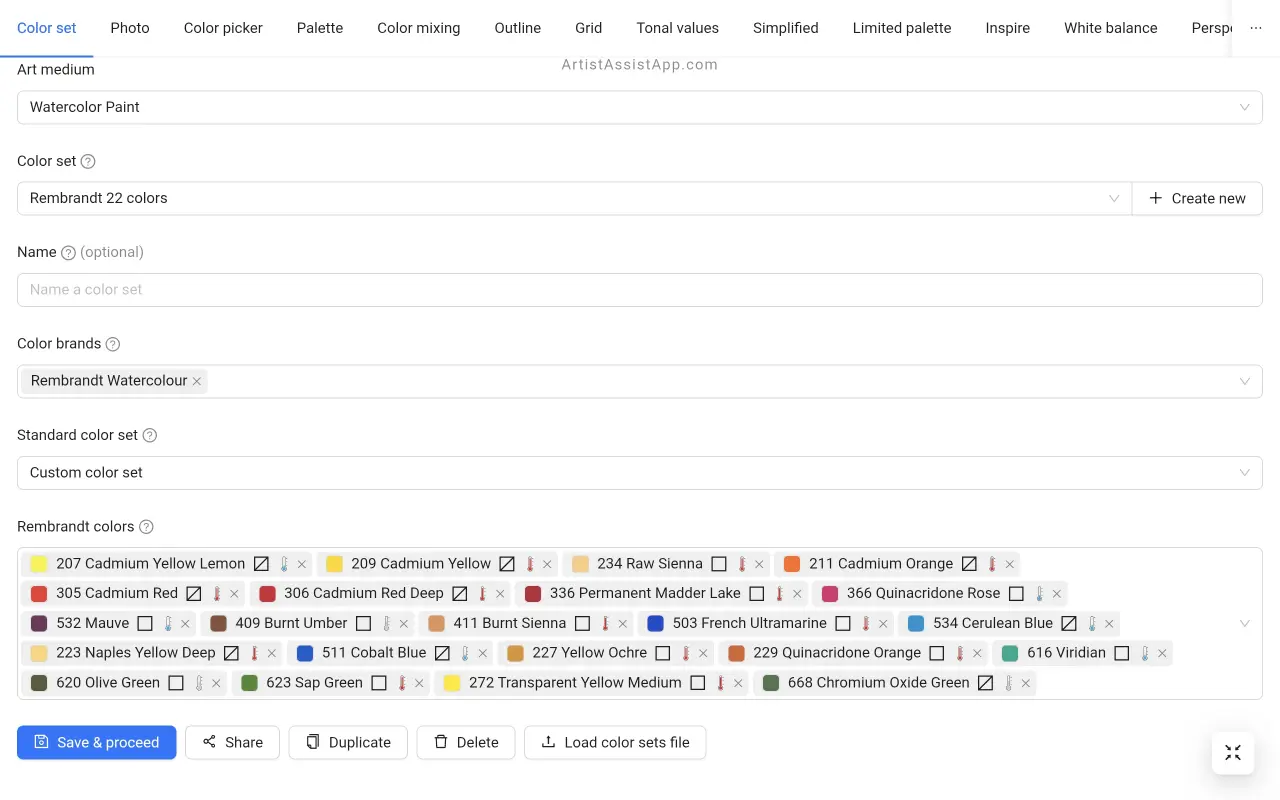
Vyberte si jednu zo štandardných súprav alebo manuálne vyberte všetky farby, ktoré máte po ruke.
Uloženie a úprava sady farieb
Sady farieb, posledné fotografie a palety sa uložia do prehliadača a obnovia sa po opätovnom otvorení prehliadača.
ArtistAssistApp podporuje farebné sady neobmedzeného počtu farieb pre všetky umelecké médiá. Do svojej sady môžete pridať 12, 24, 36, 48 alebo dokonca 100 farieb pre akékoľvek umelecké médium.
Súpravy farieb môžete voliteľne pomenovať v poli Názov .
Stlačením tlačidla Uložiť a pokračovať uložte a začnite používať zadanú sadu farieb.
Používanie viacerých sád farieb
ArtistAssistApp podporuje ukladanie viacerých farebných sád na umelecké médium.
Umelci majú často niekoľko farebných súprav, ktorými maľujú. Buď sady rôznych farebných značiek, alebo sady rovnakej farebnej značky, ale na rôzne účely. Napríklad krajinná scéna, scenéria panorámy mesta, botanická scéna, súprava na výšku.
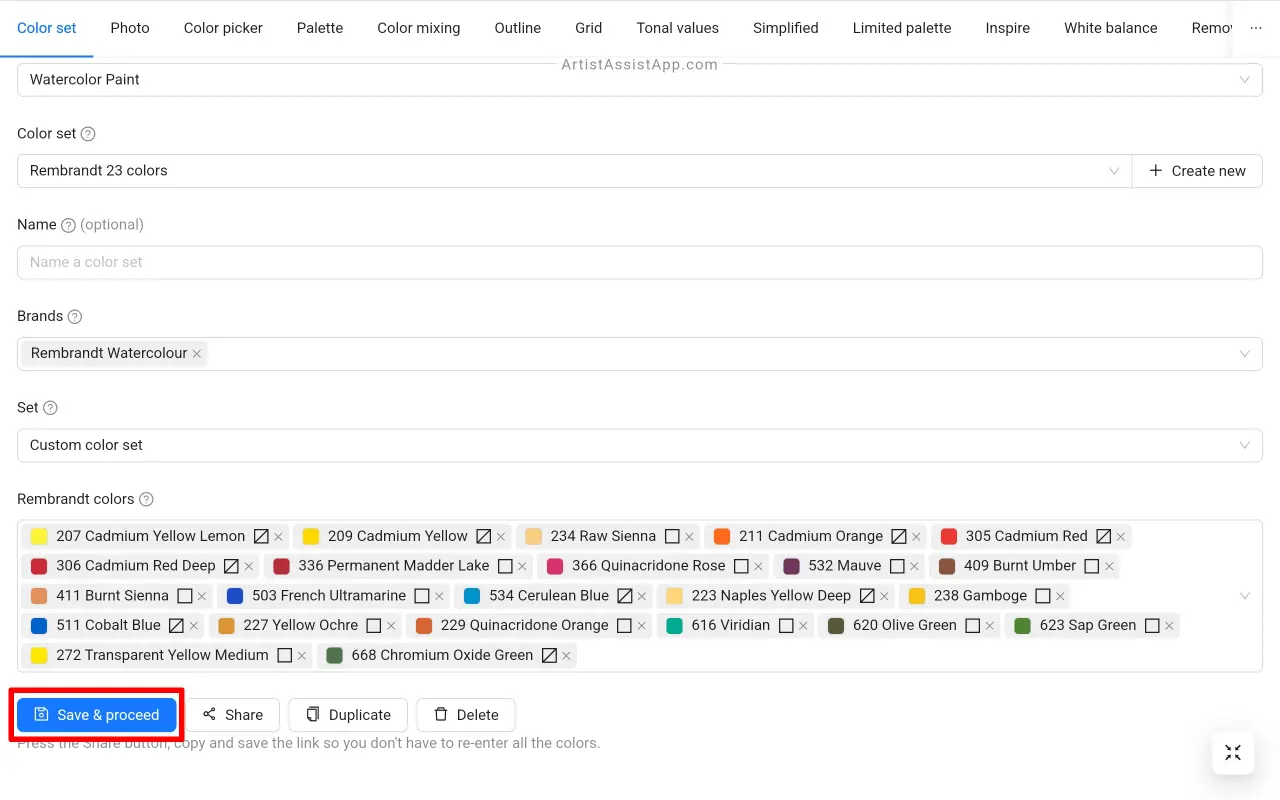
Ak už máte nastavenú farbu, kliknite na tlačidlo Vytvoriť novú a vytvorte novú alebo vyberte možnosť Nová sada farieb z rozbaľovacieho zoznamu Sada farieb .
Medzi množinami farieb môžete prepínať výberom požadovanej súpravy farieb z rozbaľovacieho zoznamu Množina farieb .
Nezabudnite stlačiť tlačidlo Uložiť a pokračovať pri každej zmene nastavenej farby.
Vytvorenie kópie sady farieb na vykonanie zmien
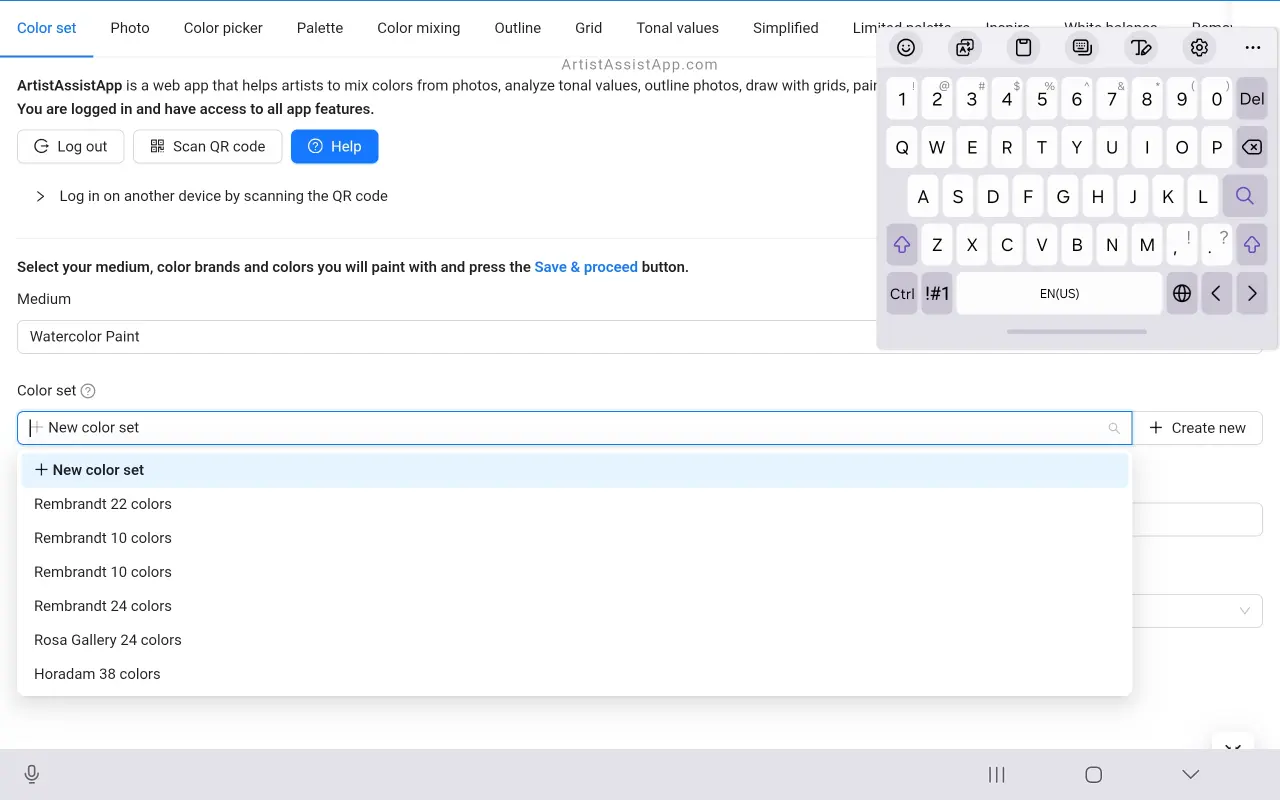
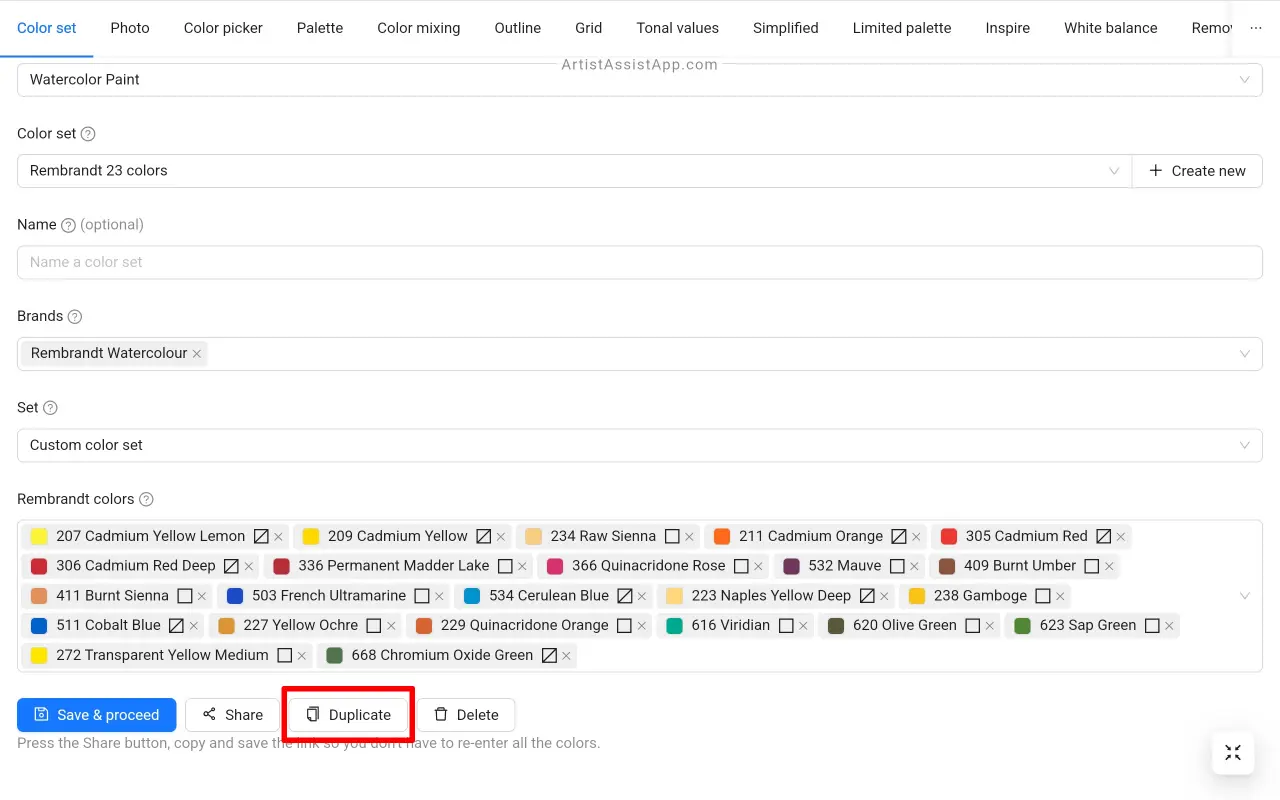
Jedným kliknutím si vytvoríte kópiu svojej farebnej sady pre ďalšie úpravy. Je to užitočné, ak chcete pridať alebo nahradiť niekoľko farieb, ale nechcete meniť existujúcu množinu. Teraz už nemusíte vytvárať novú sadu a pridávať do nej všetky farby z pôvodnej sady.
Stlačte tlačidlo Duplikovať , pridajte alebo odstráňte farby a stlačte tlačidlo Uložiť a pokračovať pre uloženie a začatie používania novej prispôsobenej sady farieb.
Pretrvávajú moje údaje?
ArtistAssistApp ukladá všetky údaje (vaše sady farieb, posledné fotografie a zmesi farieb z paliet) lokálne vo vašom zariadení. Keď aplikáciu znova otvoríte, aplikácia ich automaticky obnoví, čím sa zabezpečí, že vaša práca a preferencie budú prístupné aj po zatvorení aplikácie.
Pri inštalácii aplikácie, ako je popísané v tomto návode, sa používa trvalé úložisko, ktoré je schopné ukladať údaje na dlhú dobu.
Keďže je však ArtistAssistApp PWA (progresívna webová aplikácia), spolieha sa na úložisko spravované prehliadačom, ktoré môže systém za určitých podmienok vymazať. Najmä v systéme iOS môže Safari odstrániť uložené dáta pre aplikácie, ktoré sa v poslednej dobe nepoužívali, najmä ak je v zariadení málo voľného miesta.
Manuálne vymazanie úložiska webového prehliadača bude mať za následok stratu všetkých údajov aplikácie. Niektoré prehliadače, ako napríklad Safari, pri vymazaní súborov cookie vymažú celé úložisko. Preto, ak vymažete údaje prehliadača pre inú webovú stránku, vaše údaje ArtistAssistApp budú tiež vymazané.
Na ochranu vašej práce aplikácia ArtistAssistApp automaticky exportuje záložný súbor (Color-Sets-[date_time].clrs) vždy, keď upravíte svoje sady farieb. Tento súbor sa stiahne do predvoleného priečinka Stiahnuté súbory vášho zariadenia nezávisle od úložiska prehliadača.
Ponechajte si najnovší záložný súbor. Potrebujete iba najnovšiu verziu – neváhajte vymazať staršie verzie.
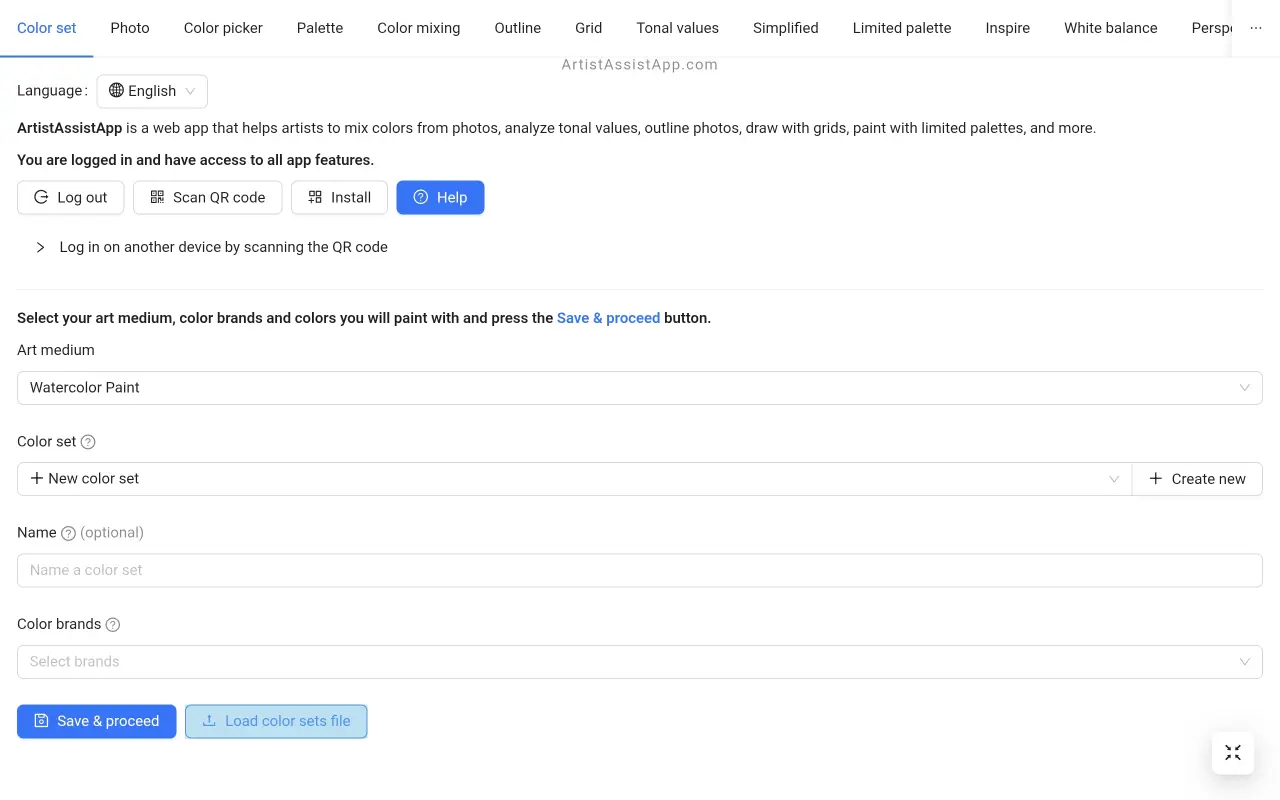
Vďaka funkcii automatického zálohovania môžete obnoviť všetky sady farieb jediným kliknutím na tlačidlo Načítať súbor súprav farieb .
Ako obnoviť sady farieb, ak zmizli z aplikácie ArtistAssistApp?
Obnovenie množín farieb:
- Na karte Sada farieb kliknite na tlačidlo Načítať súbor súprav farieb .
- Vyberte zo svojho zariadenia najnovší súbor Color-Sets-[date_time].clrs .
- Vaše sady farieb sa okamžite obnovia.
Zapnutie a vypnutie automatického zálohovania farebných sád
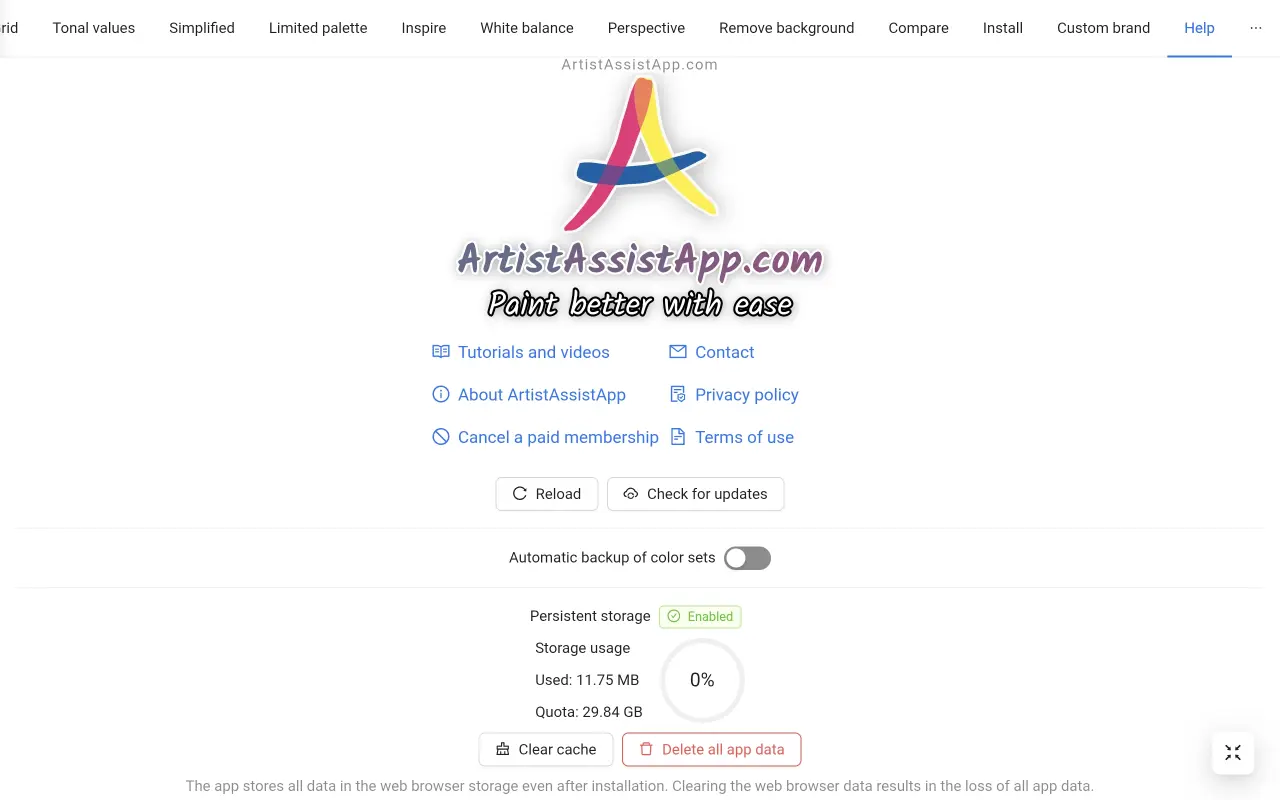
Ak chcete povoliť alebo zakázať automatické zálohovanie sád farieb, prejdite na kartu Pomocník a povoľte alebo zakážte funkciu Automatické zálohovanie sád farieb .
Ako zdieľať farebné sady medzi zariadeniami?
Svoju farebnú sadu môžete preniesť z počítača alebo notebooku do tabletu alebo smartfónu. naskenovaním QR kódu.
Farebnú sadu môžete tiež preniesť z tabletu alebo smartfónu do počítača alebo notebooku kliknutím na odkaz.

Ak sa chcete dozvedieť, ako jednoducho zdieľať medzi množinami farieb medzi zariadeniami, pozrite si tento návod.
O aplikácii ArtistAssist
ArtistAssistApp, tiež známa ako Artist Assist App, je webová aplikácia pre umelcov na presné miešanie akejkoľvek farby z fotografie, analýzu tonálnych hodnôt, premenu fotografie na obrys, kreslenie metódou mriežky, maľovanie s obmedzenou paletou, zjednodušenie fotografie, odstránenie pozadia z obrázka, párové porovnanie fotografií a ďalšie.
Vyskúšajte to teraz zadarmo na zdokonalenie https://app.artistassistapp.com svojich maliarskych a kresliarskych zručností a vytvorenie úžasných umeleckých diel.