
Målning av ett sött kattporträtt i akvarell med Jennifer (Fauna on Paper)
Innehållsförteckning
- Välja ett referensfoto
- Rita en exakt kontur
- Undersökning av tonvärde
- Förenkla ett referensfoto
- Blanda färgerna från ett referensfoto på ett korrekt sätt
- Arbeta med en begränsad palett
- Förbereda konstverk för delning eller försäljning
- Den färdiga målningen
- Om ArtistAssistApp
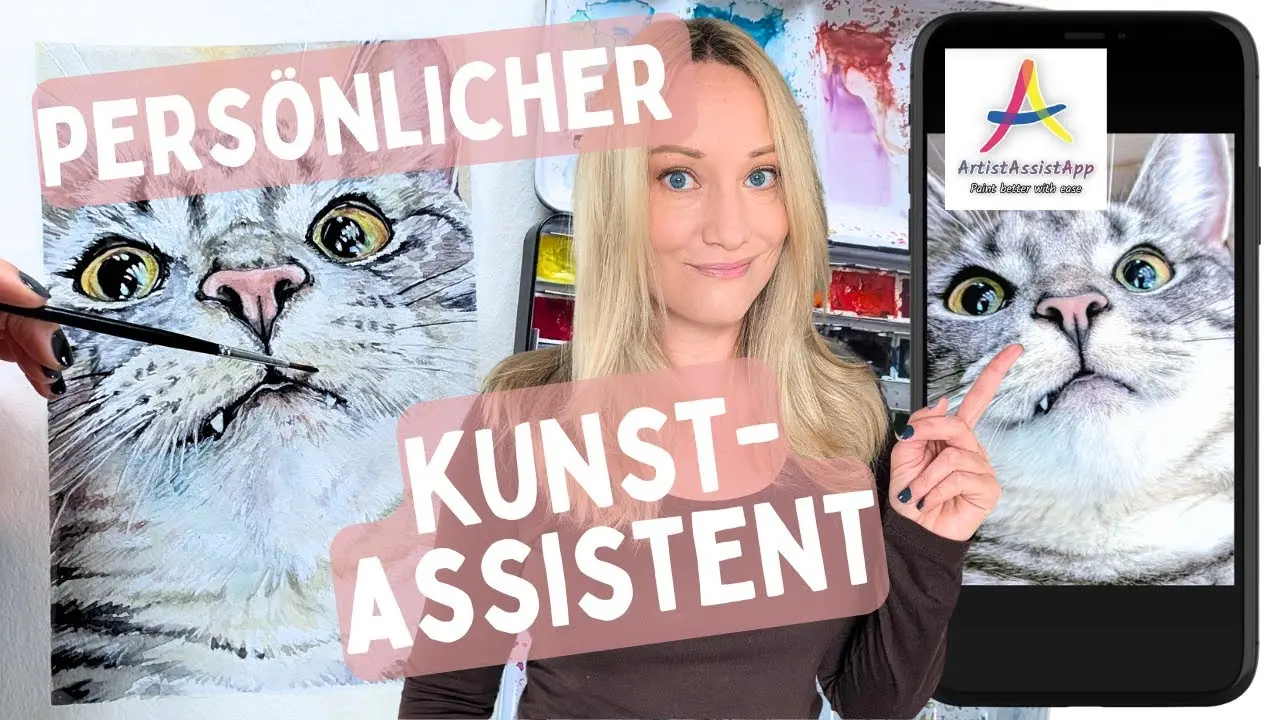
Jennifer (Fauna on Paper) öppnar videon med att meddela att hon kommer att testa ArtistAssistApp live, förklara hur den hjälper till med målning och visa ytterligare funktioner. Hon beskriver ArtistAssistApp som en webbaserad målnings- och teckningsapp som körs i en webbläsare (eller kan installeras) på telefoner, surfplattor och stationära datorer. Hon listar exempel på vad den kan göra: blanda exakta färger, analysera tonvärden, konvertera foton till konturer, tillhandahålla rutnätsöverlägg, ta bort bakgrunder, förenkla bilder och mer – användbara funktioner när du målar ett husdjur och försöker matcha pälsfärger, proportioner och värden.
Välja ett referensfoto
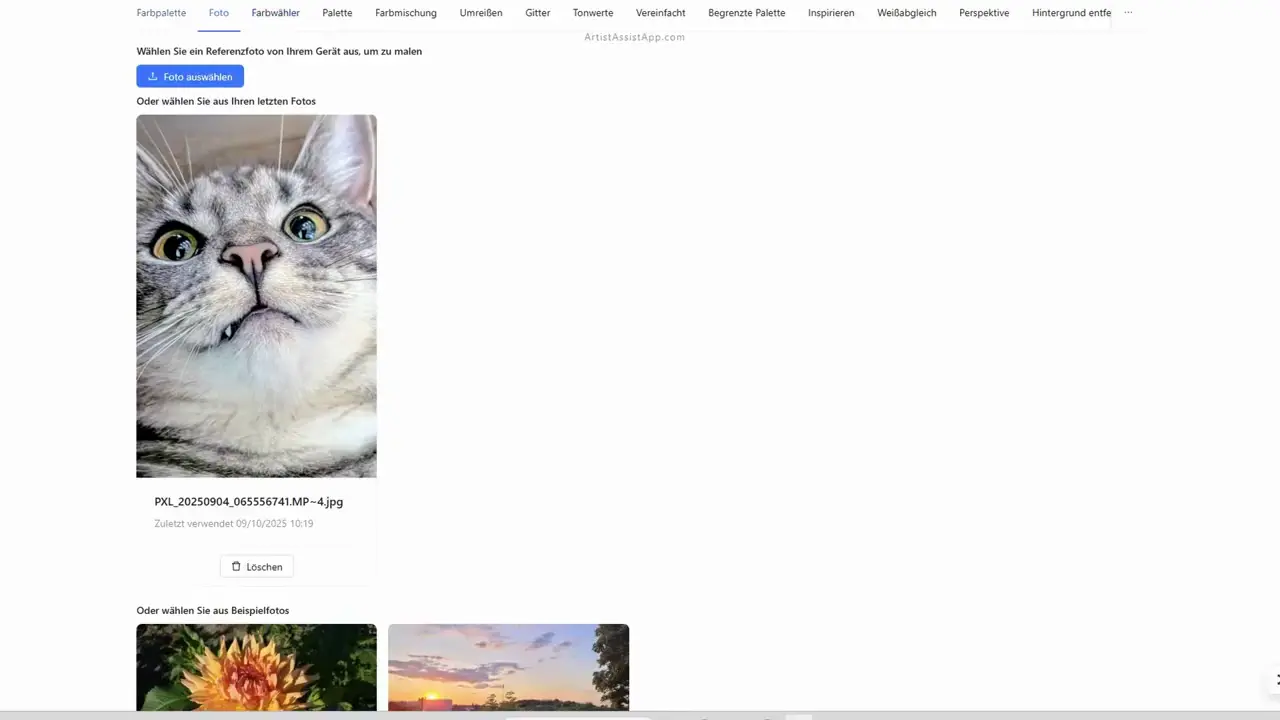
Först laddar hon upp en smickrande referensbild på sin katt Mio och noterar att hon har laddat ner appen till sitt skrivbord (samtidigt som hon upprepar att den också fungerar utan installation).
Rita en exakt kontur
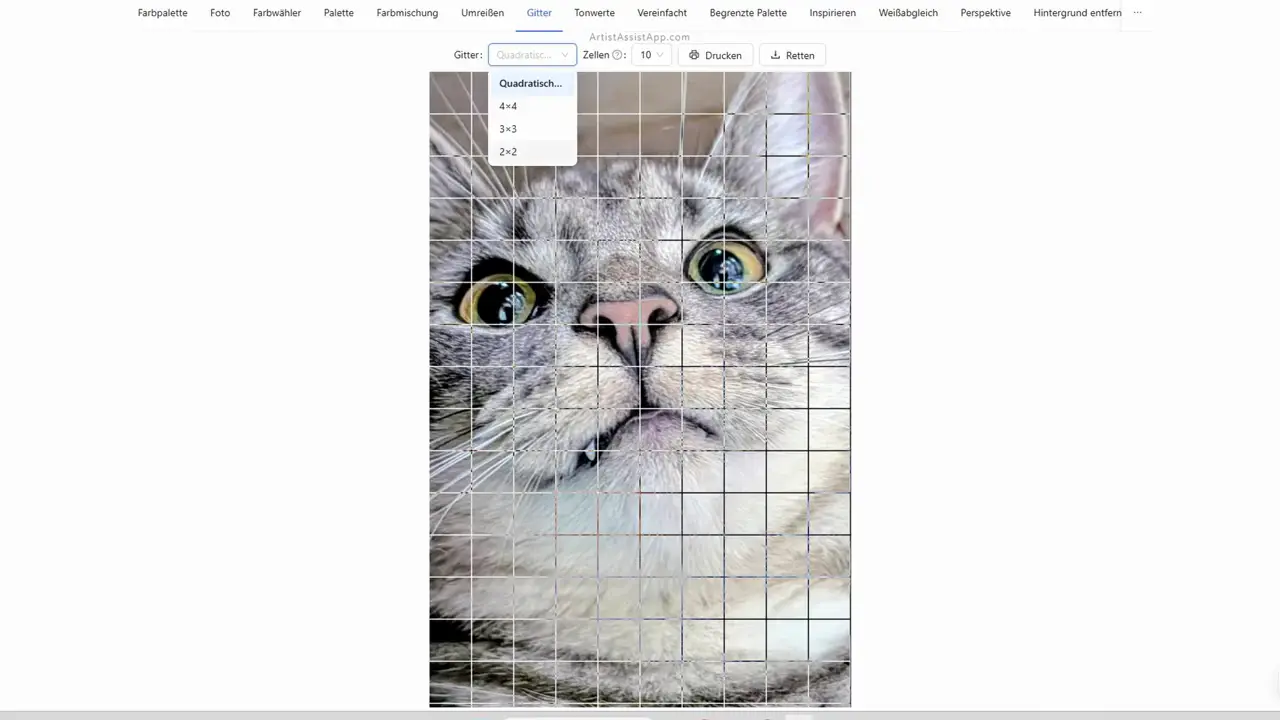
Det första verktyget hon testar är Outline, som automatiskt skapar konturer i antingen ett snabb- eller ett kvalitetsläge. Dessa kan skrivas ut för spårning. För dem som föredrar det nämner hon funktionen för rutnätsöverlägg med justerbara storlekar och intervaller, men för videon skriver hon ut konturerna för att hålla det enkelt.
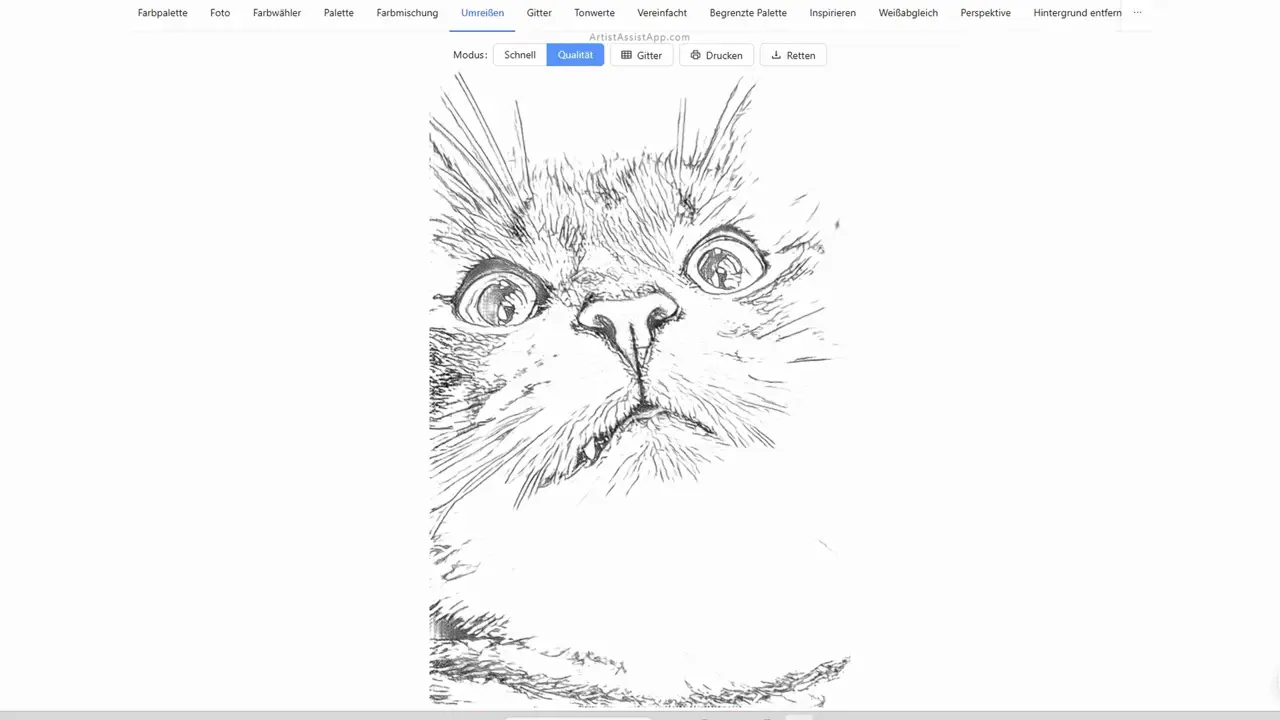
Lär dig mer om hur du konverterar ett foto till en kontur för kalkering i den här självstudien.
Lär dig mer om att rita med rutnätsmetoden i den här självstudien.
Undersökning av tonvärde
Därefter installerar hon appen på sin iPad och placerar referensbilden bredvid den för att förbereda sig för målning. Hon lyfter fram ett av sina favoritverktyg – funktionen för tonvärden – som visar ljusa, mellan- och skuggtoner med ett enda klick. Hon berömmer dess användbarhet för akvarellplanering, särskilt för att bevara vita och ljusa områden, och påpekar att även om liknande effekter kan uppnås i andra redigerare, är de här omedelbara.
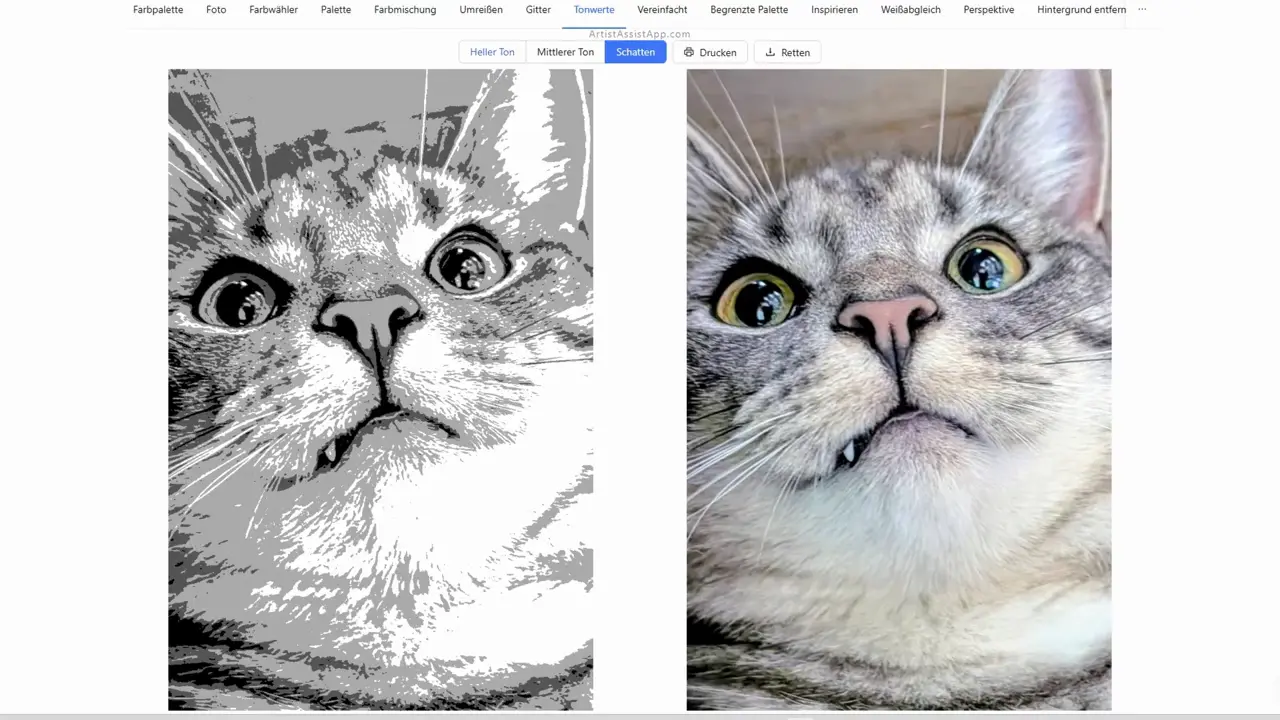
Lär dig mer om tonvärden och kontrast i den här självstudien.
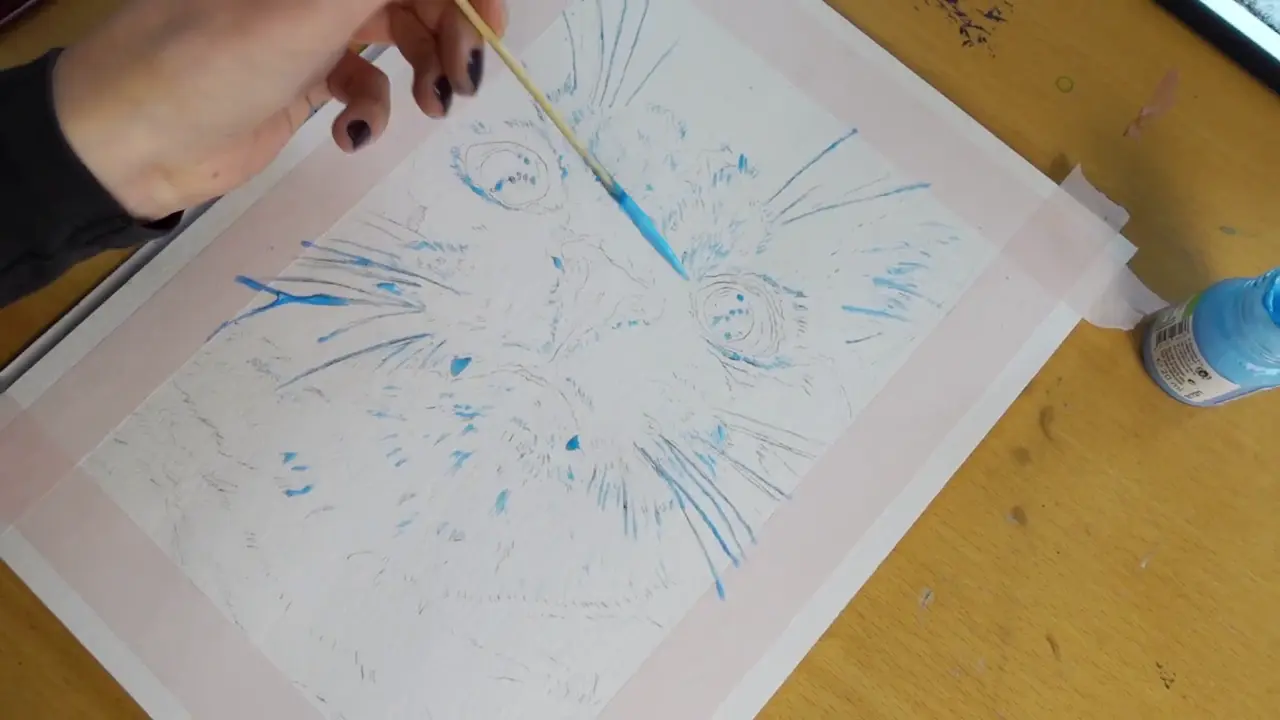
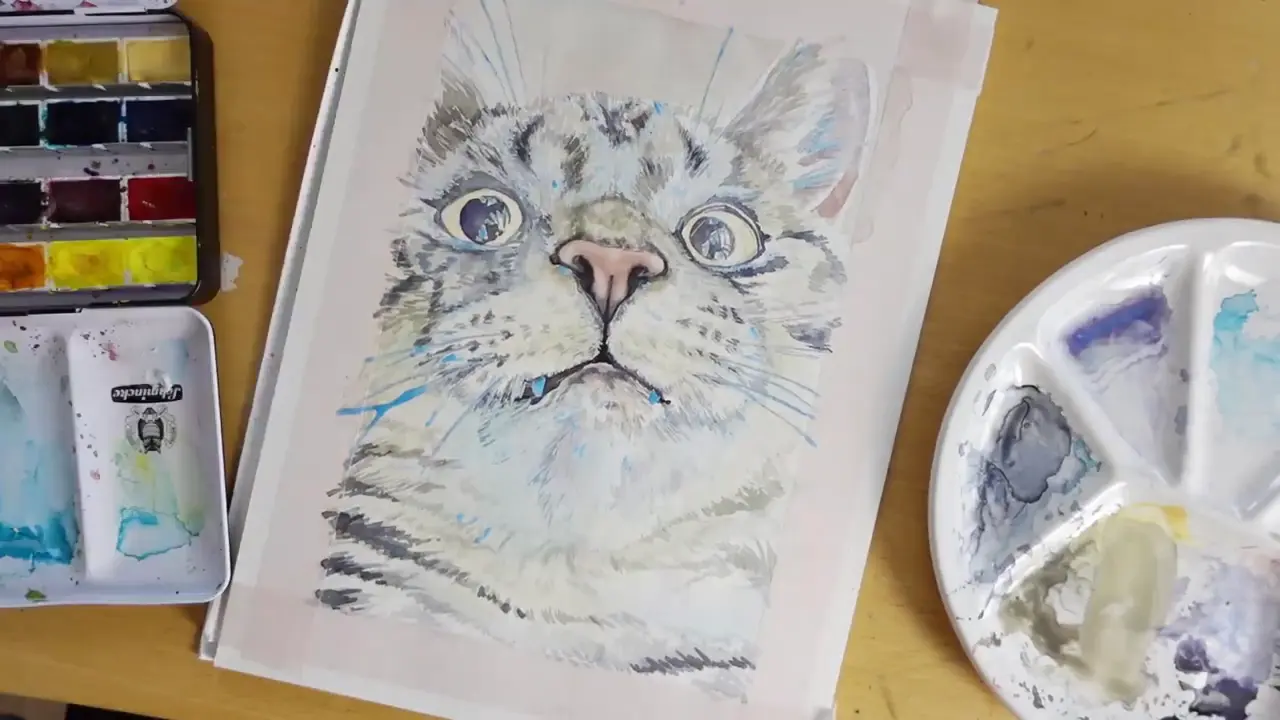
Jennifer börjar målningsarbetsflödet med att identifiera den ljusaste tonen och maskera de områden som måste förbli vita med maskeringsvätska – särskilt viktigt när man målar päls.
Förenkla ett referensfoto
Sedan demonstrerar hon den förenklade funktionen, som minskar fotodetaljer (ljus, medium eller tung), och förklarar att hon föredrar kraftig förenkling för akvarell för att undvika att överarbeta fina detaljer.
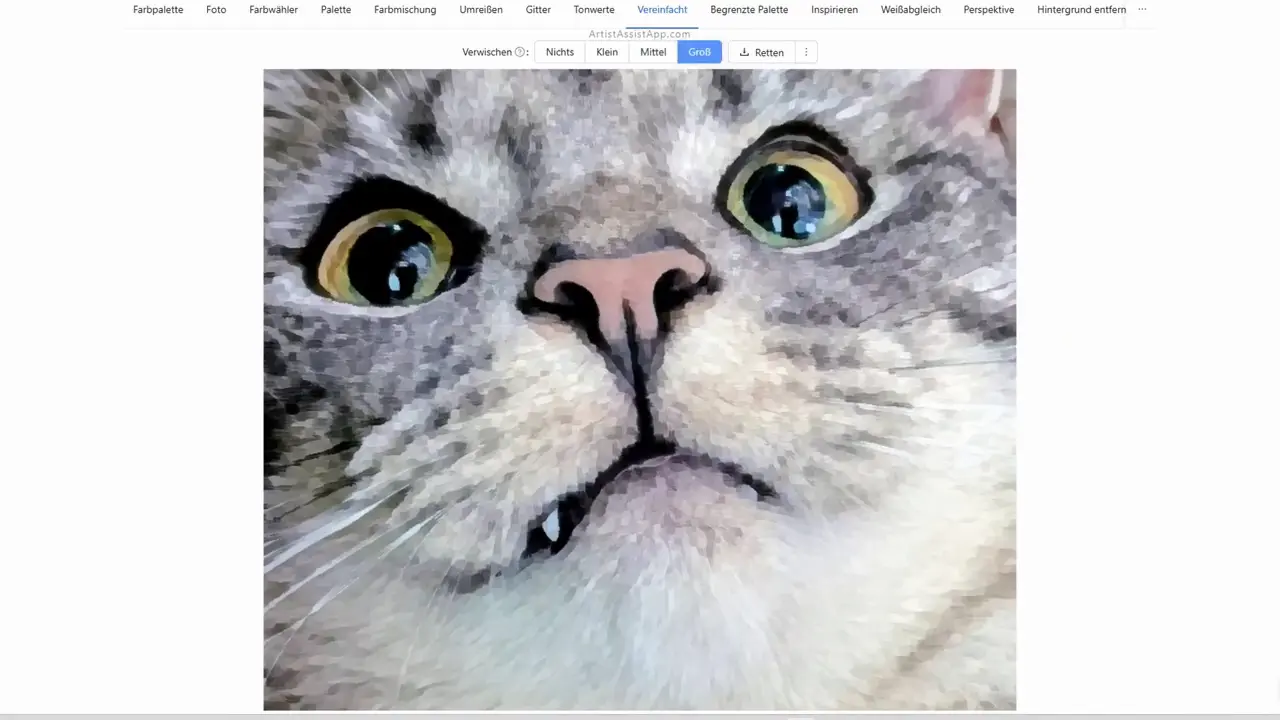
Lär dig hur du förenklar foton genom att jämna ut detaljer i den här handledningen.
Blanda färgerna från ett referensfoto på ett korrekt sätt
Jennifer kallar appens färgväljarsystem för dess starkaste funktion. Hon visar hur du väljer ett konstmedium, skapar och sparar en anpassad färguppsättning. Hon väljer märket Schmincke Horadam och väljer sedan sitt set med 24 pannor. Appen listar de tillgängliga panoreringarna med färgnummer, namn och opacitet/transparens.
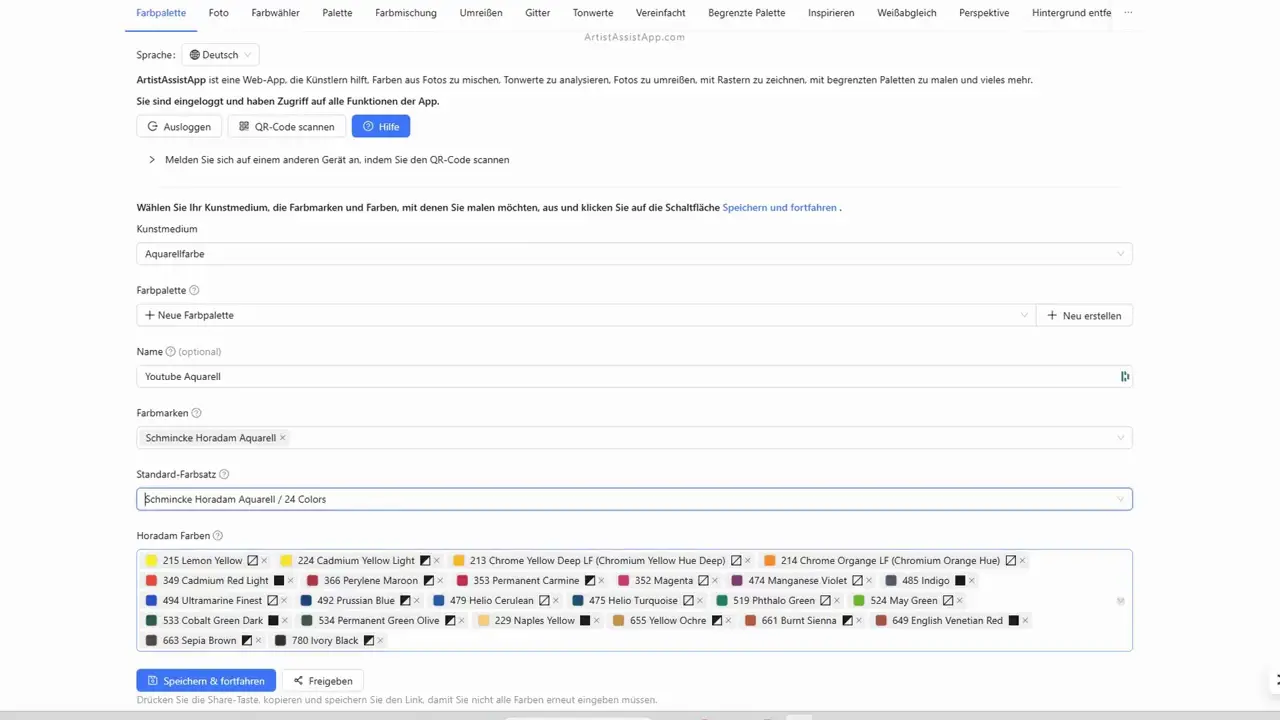
Läs mer om hur du skapar och hanterar färguppsättningar i den här självstudien.
Hon visar hur du väljer områden på bilden för att generera exakta blandningsrecept: vilka pigment, i vilket förhållande, hur mycket vatten och alternativa blandningar, plus en procentmatchningsindikator (till exempel 98,5 % likhet). Hon säger att de alternativen låter henne välja blandningar baserat på vad som finns kvar i hennes palett.
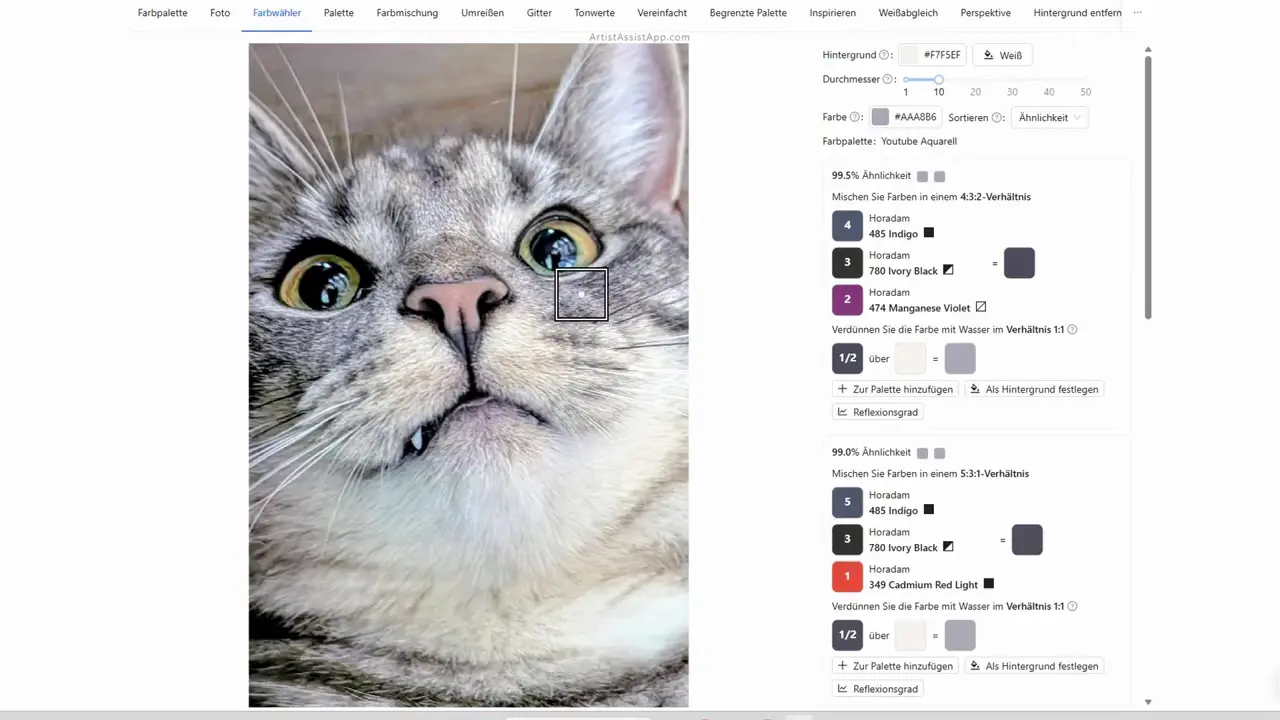
När Jennifer experimenterar i bilden blir hon överraskad av några föreslagna kombinationer som hon inte skulle ha blandat själv. Hon betonar hur värdefullt detta är för realistiska husdjursporträtt där päls-, ögon- och nosfärger måste matcha motivet. Hon nämner att blanda en specifik "majonnäs"-färg som ett exempel och att hon blev förvånad över appens föreslagna blandning.
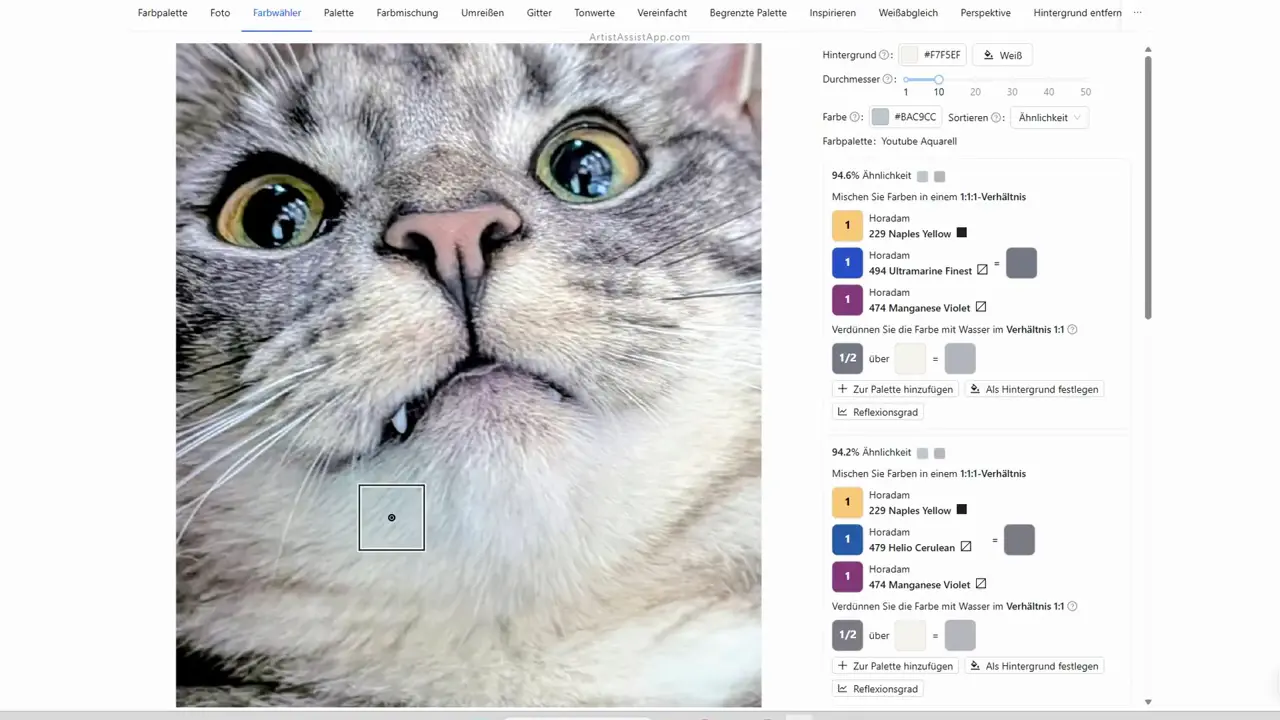
Under målningen klickar hon hela tiden tillbaka in i bilden för att kontrollera toner och lägger ibland till kallare eller varmare justeringar – och noterar hur omgivande färger ofta påverkar grå eller vit päls. Hon förklarar att hon blandade pälstonerna innan hon lade till lager på lager så att de mest använda färgerna var klara, med möjlighet att tillsätta vatten eller mixa om i farten.
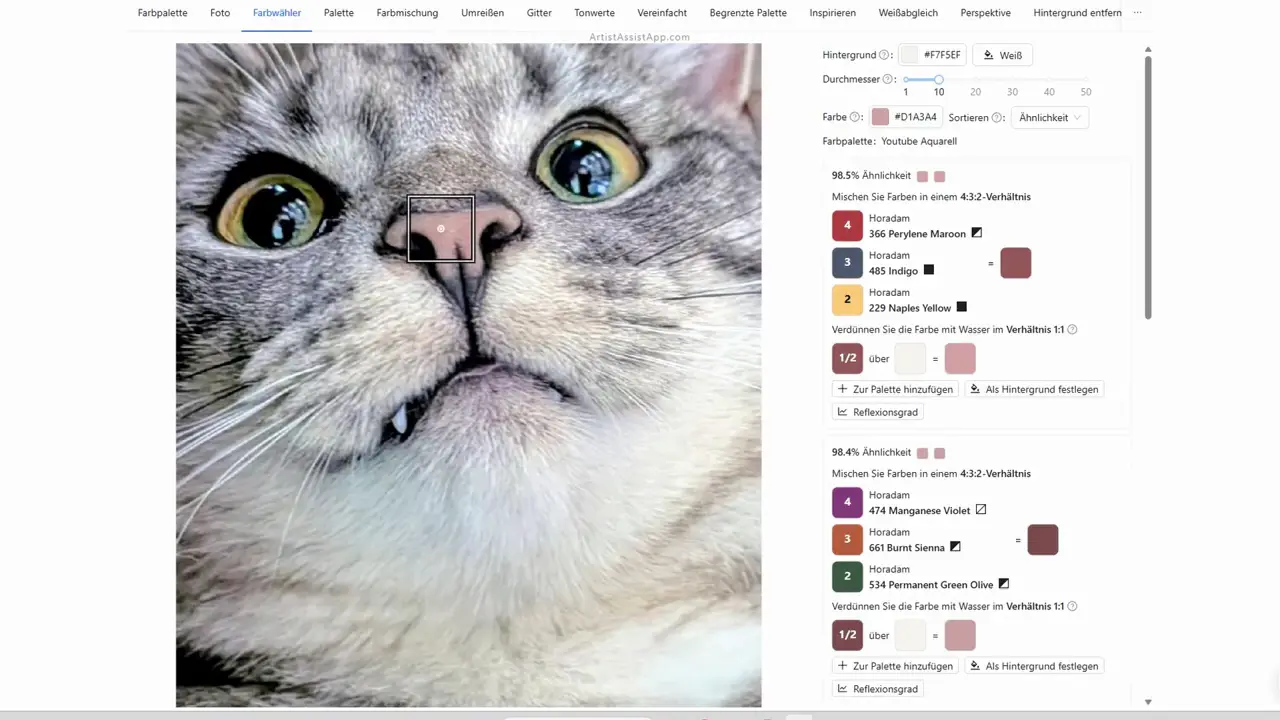
Läs mer om hur du blandar färger från foton i den här handledningen.
Arbeta med en begränsad palett
Jennifer visar en annan favoritfunktion: att konvertera fotot till en begränsad palett (1-7 färger) eller en monokrom version för att utforska förenklade färgscheman och få inspiration.
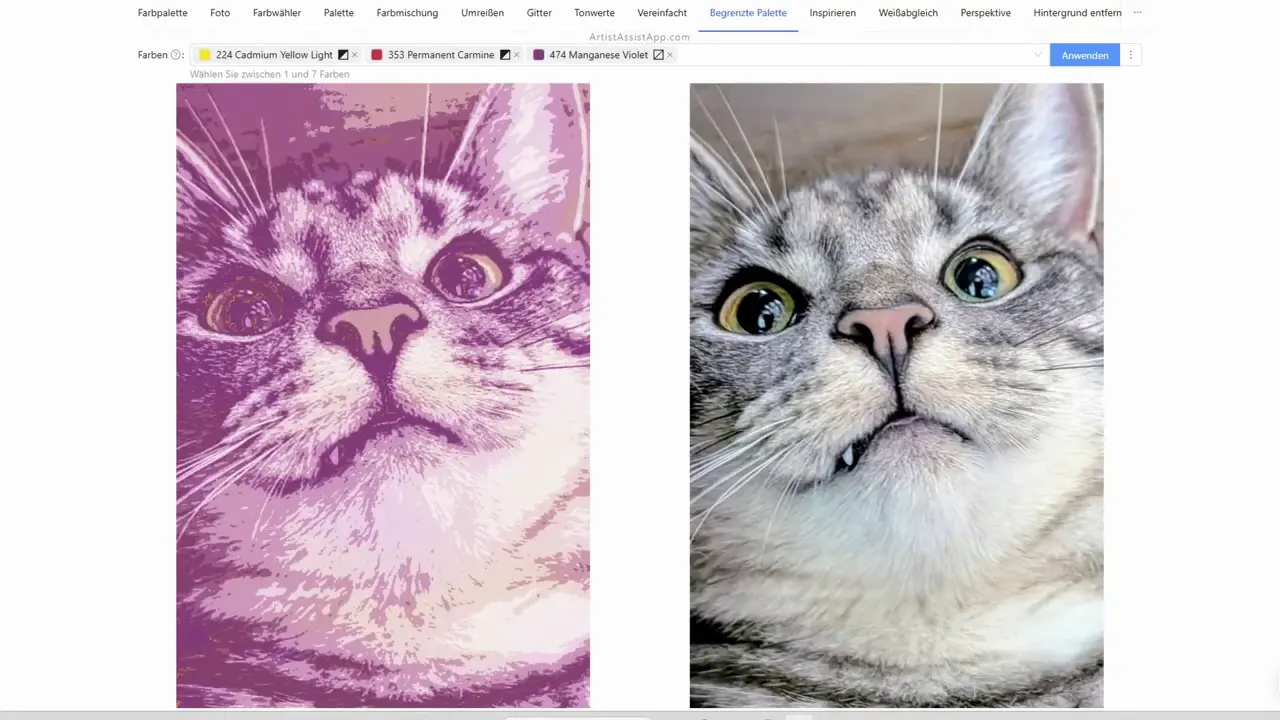
Lär dig mer om begränsade paletter i den här självstudien.
Förbereda konstverk för delning eller försäljning
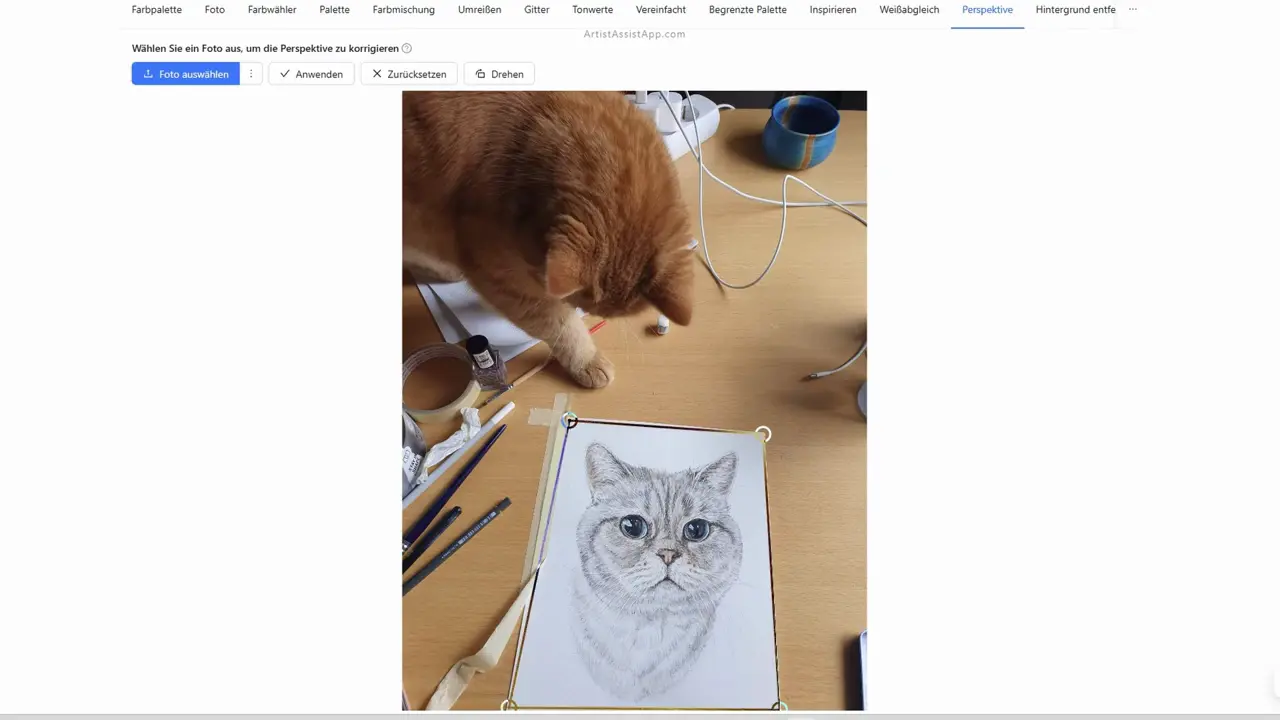
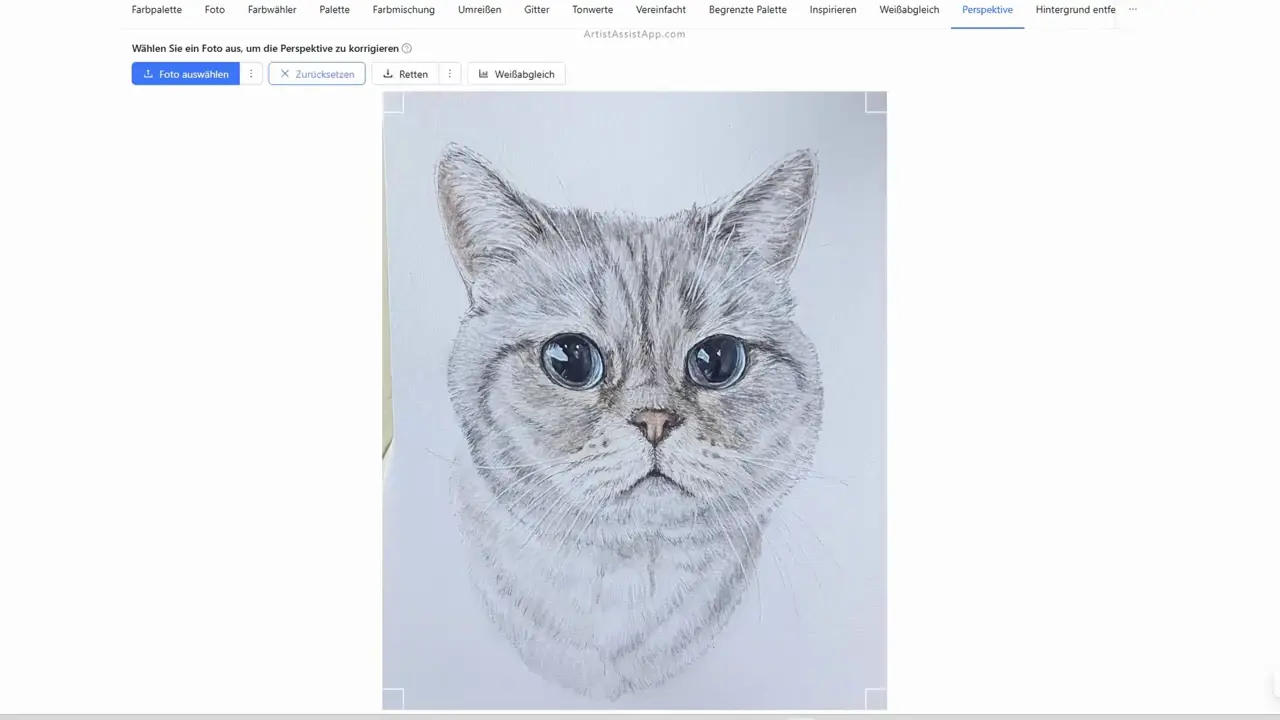
Hon demonstrerar verktyg för att förbereda konstverk för att dela eller sälja: ett verktyg för perspektivkorrigering (välj fyra hörn för att räta upp ett skevt foto) och ett verktyg för borttagning av textur/bakgrund som kan ta bort akvarellpapperstextur eller skuggor så att bilden är utskriftsklar. Hon jämför noggrannheten för bakgrundsborttagning med andra tjänster och visar exempel på rengöring av skuggor för utskrift.
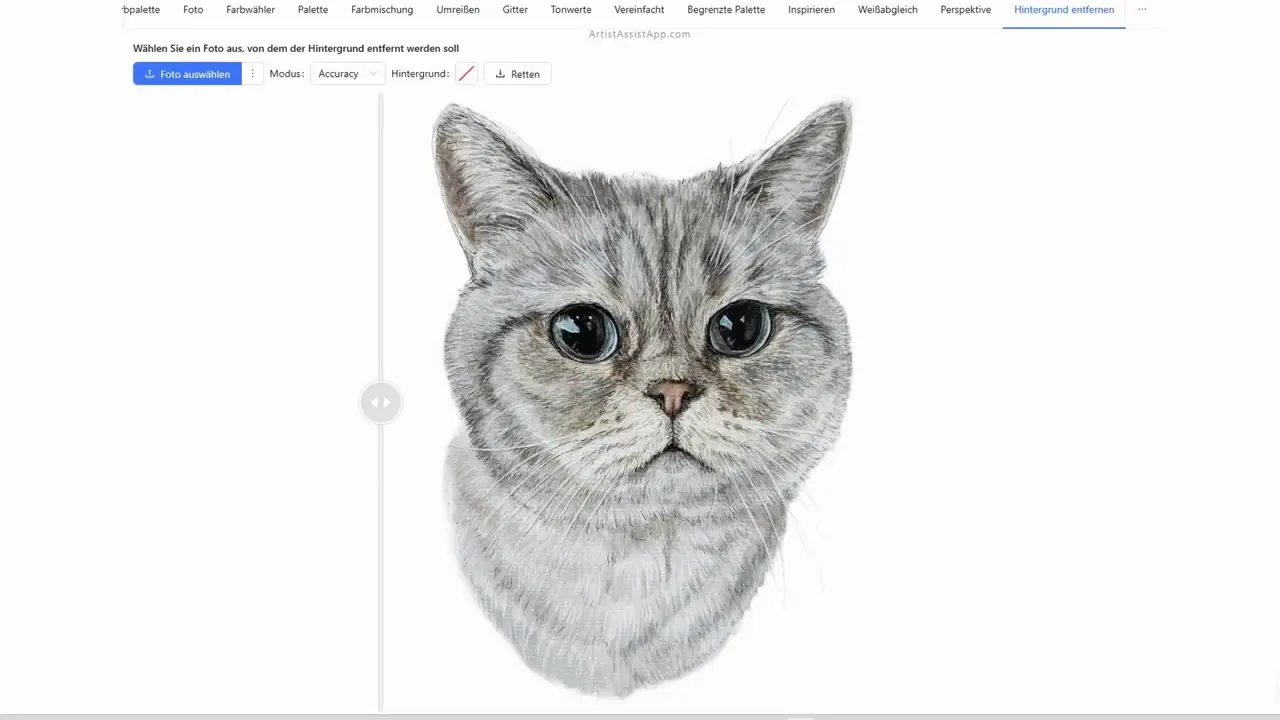
Läs mer om hur du tar bort bakgrunder från bilder i den här självstudien.
Läs mer om hur du justerar bildperspektivet i den här självstudien.
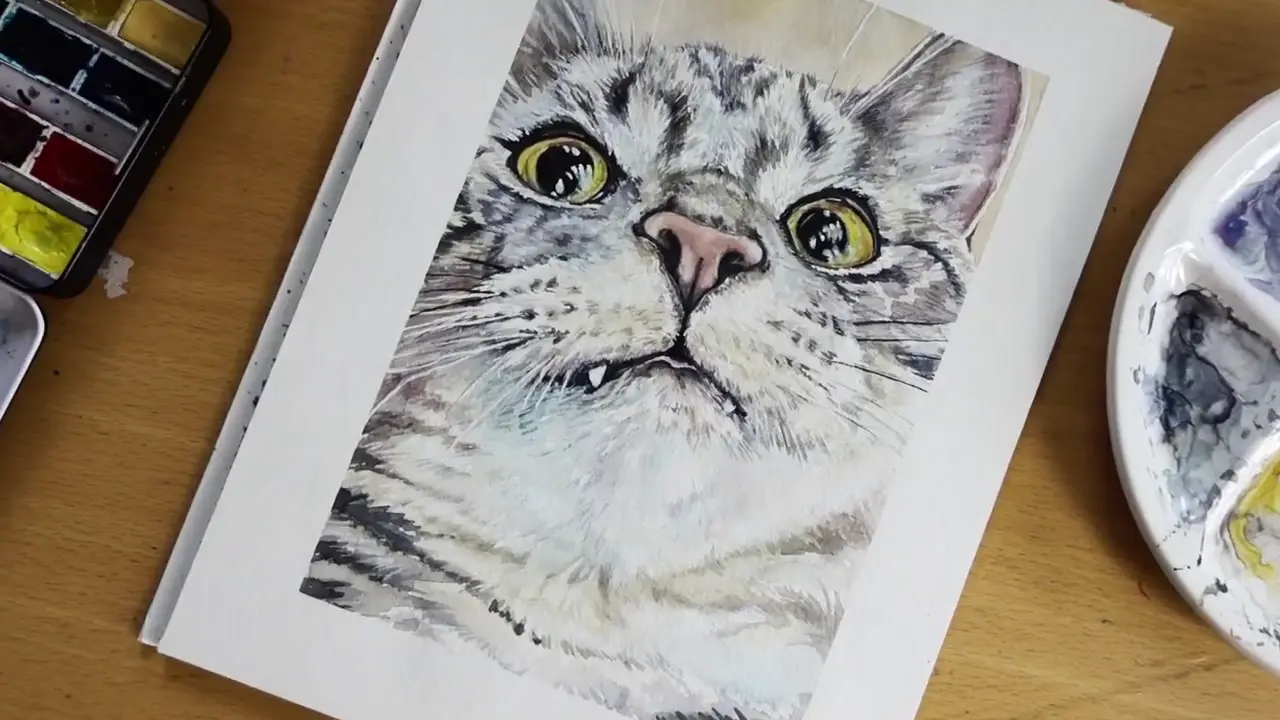
Den färdiga målningen
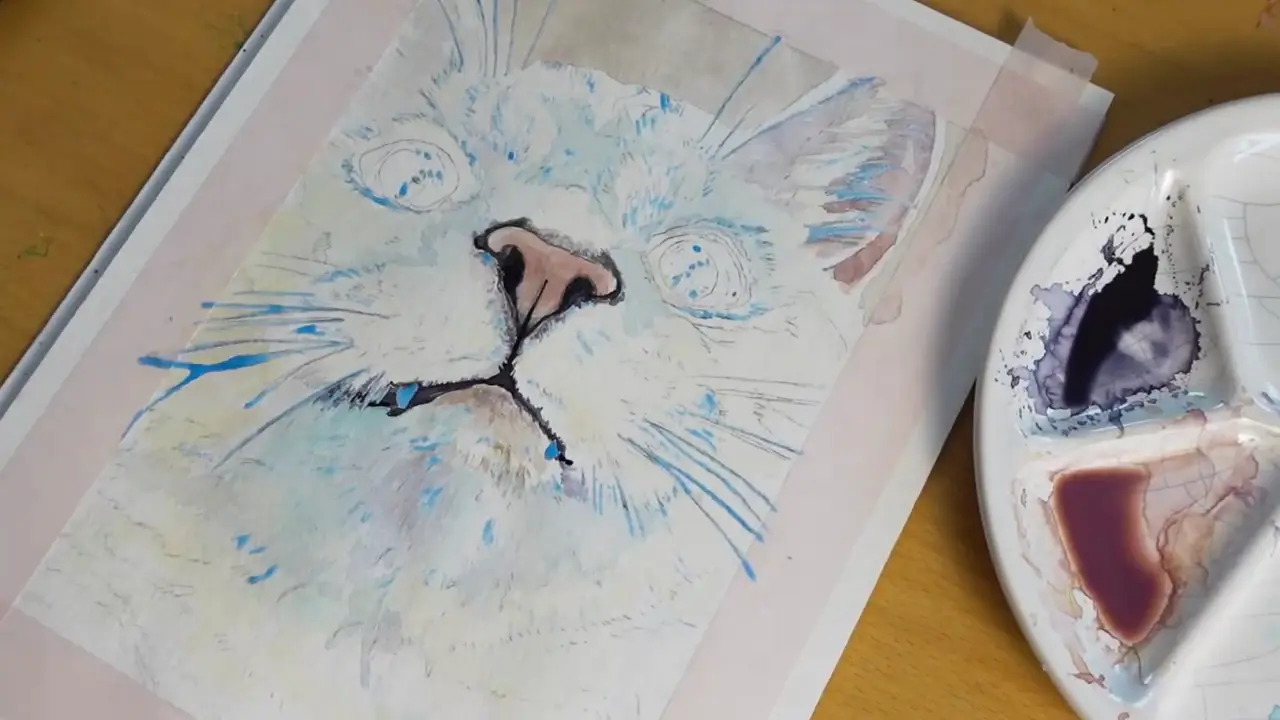
Hon går sedan vidare till de mörkaste lagren i Mios porträtt och förbereder sig för att ta bort maskeringsvätskan.
Om ArtistAssistApp
ArtistAssistApp, även känd som Artist Assist App, är en webbapp för konstnärer att exakt blanda vilken färg som helst från ett foto, analysera tonvärden, förvandla ett foto till en kontur, rita med rutnätsmetoden, måla med en begränsad palett, förenkla ett foto, ta bort bakgrunden från en bild, jämföra foton parvis och mer.
Prova det nu gratis på för https://app.artistassistapp.com att förbättra dina målnings- och ritfärdigheter och skapa fantastiska konstverk.