
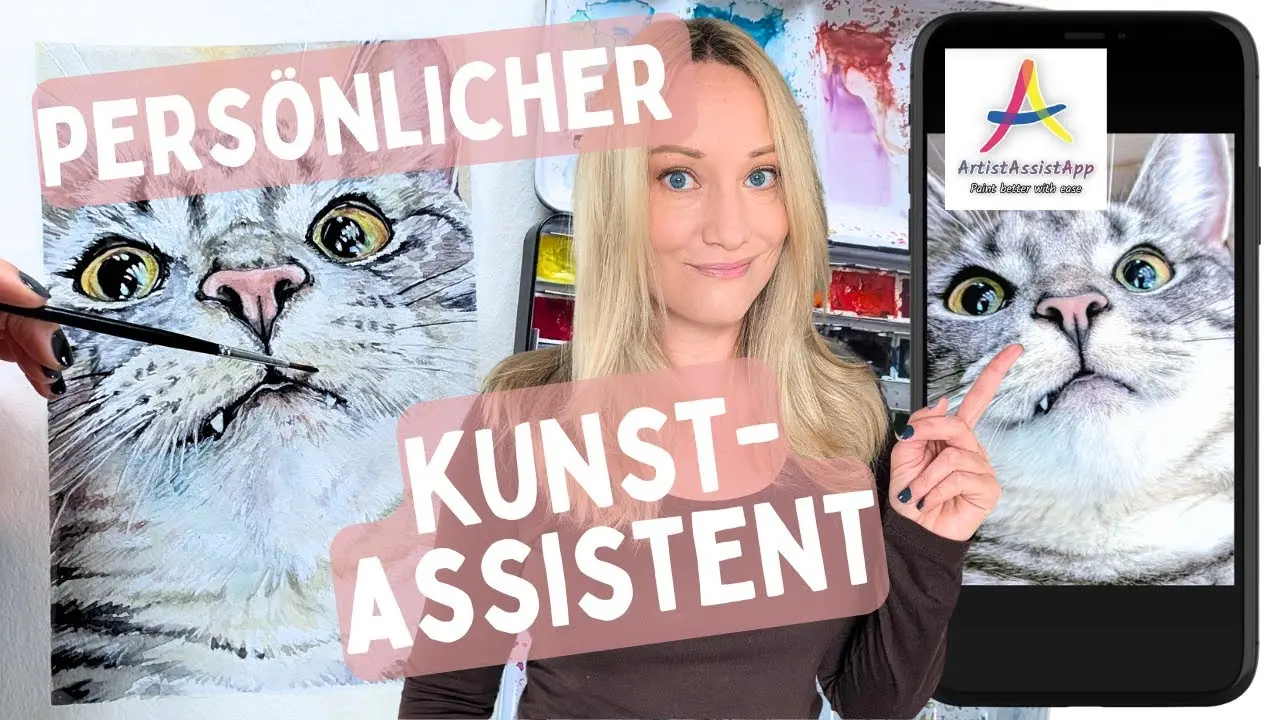
Maling av et søtt katteportrett i akvarell med Jennifer (Fauna on Paper)
Innhold
- Velge et referansebilde
- Tegne et nøyaktig omriss
- Studie av toneverdi
- Forenkle et referansebilde
- Nøyaktig blanding av fargene fra et referansebilde
- Arbeide med en begrenset palett
- Klargjøre kunstverk for deling eller salg
- Det ferdige maleriet
- Om ArtistAssistApp
Jennifer (Fauna on Paper) åpner videoen med å kunngjøre at hun vil teste ArtistAssistApp live, forklare hvordan den hjelper med maling og vise flere funksjoner. Hun beskriver ArtistAssistApp som en nettbasert male- og tegneapp som kjører i en nettleser (eller kan installeres) på telefoner, nettbrett og stasjonære datamaskiner. Hun lister opp eksempler på hva den kan gjøre: blande presise farger, analysere toneverdier, konvertere bilder til konturer, gi rutenettoverlegg, fjerne bakgrunner, forenkle bilder og mer – nyttige funksjoner når du maler et kjæledyr og prøver å matche pelsfarger, proporsjoner og verdier.
Velge et referansebilde
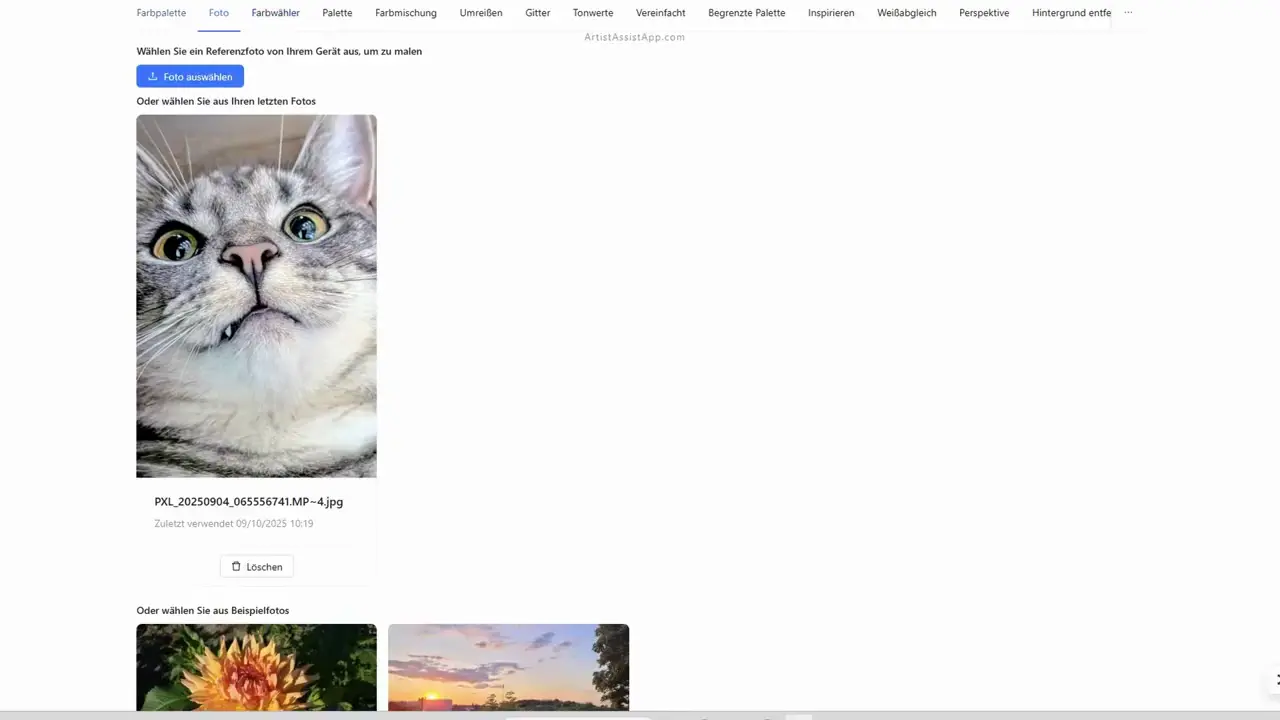
Først laster hun opp et flatterende referansebilde av katten Mio og bemerker at hun har lastet ned appen til skrivebordet sitt (samtidig som hun gjentar at den også fungerer uten installasjon).
Tegne et nøyaktig omriss
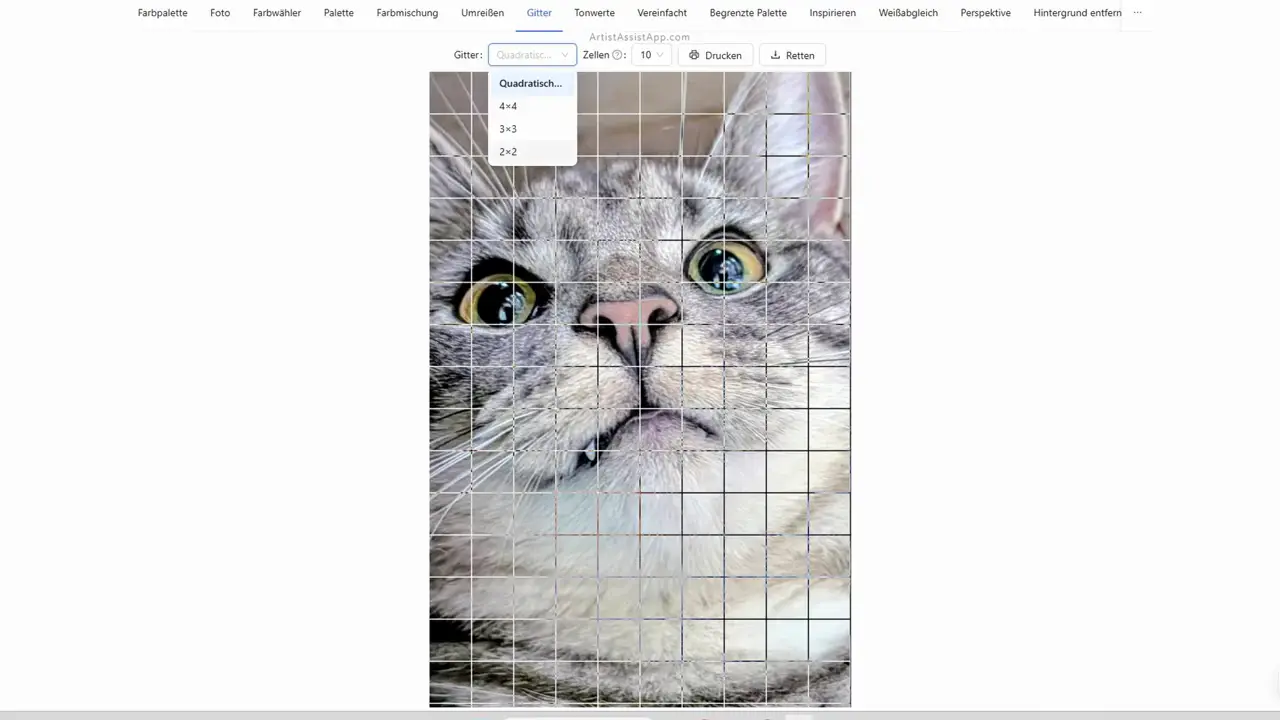
Det første verktøyet hun tester er disposisjonen, som automatisk lager konturer i enten en rask eller en kvalitetsmodus; Disse kan skrives ut for sporing. For de som foretrekker det, nevner hun rutenettoverleggsfunksjonen med justerbare størrelser og intervaller, men for videoen skriver hun ut konturene for å gjøre ting enkelt.
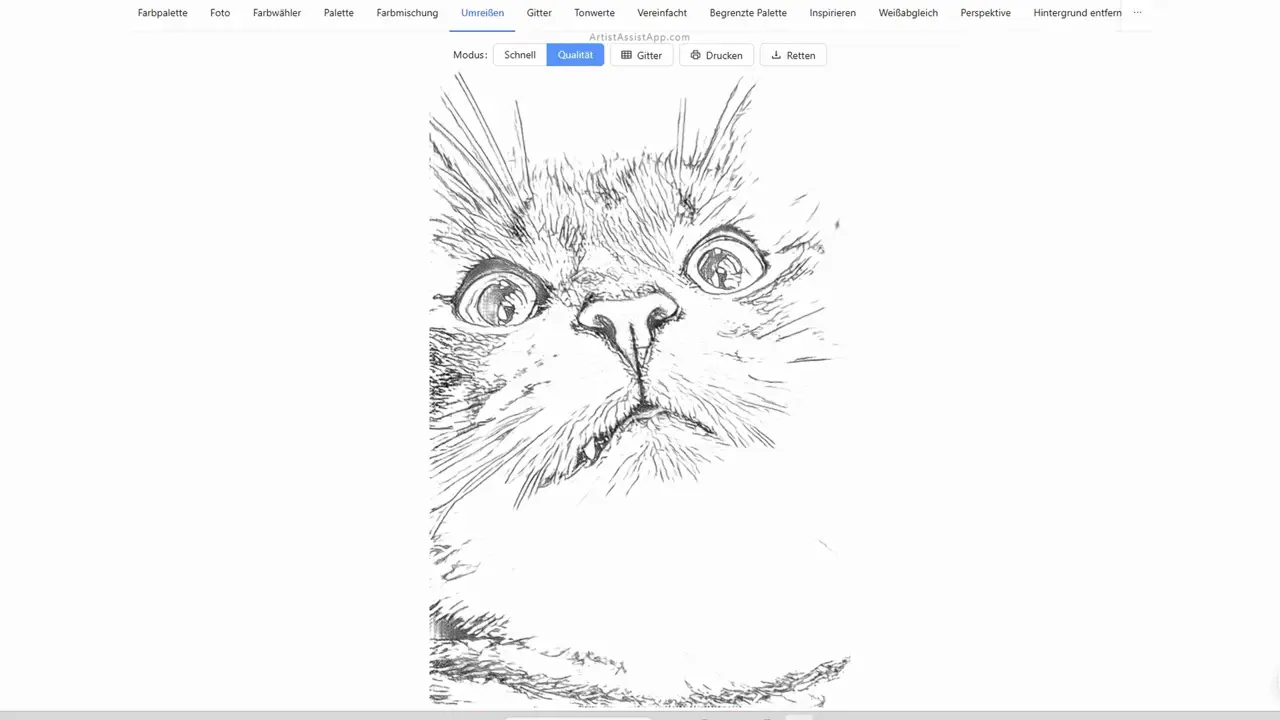
Lær mer om hvordan du konverterer et bilde til et omriss for sporing i denne opplæringen.
Lær mer om tegning med rutenettmetoden i denne opplæringen.
Studie av toneverdi
Deretter installerer hun appen på iPaden sin og plasserer referansebildet ved siden av den for å forberede maling. Hun fremhever et av favorittverktøyene sine – funksjonen Toneverdier – som viser lys-, mellom- og skyggetoner med ett enkelt klikk. Hun roser dens nytte for akvarellplanlegging, spesielt for å bevare hvite og lyse områder, og påpeker at selv om lignende effekter kan oppnås i andre redaktører, er det her umiddelbart.
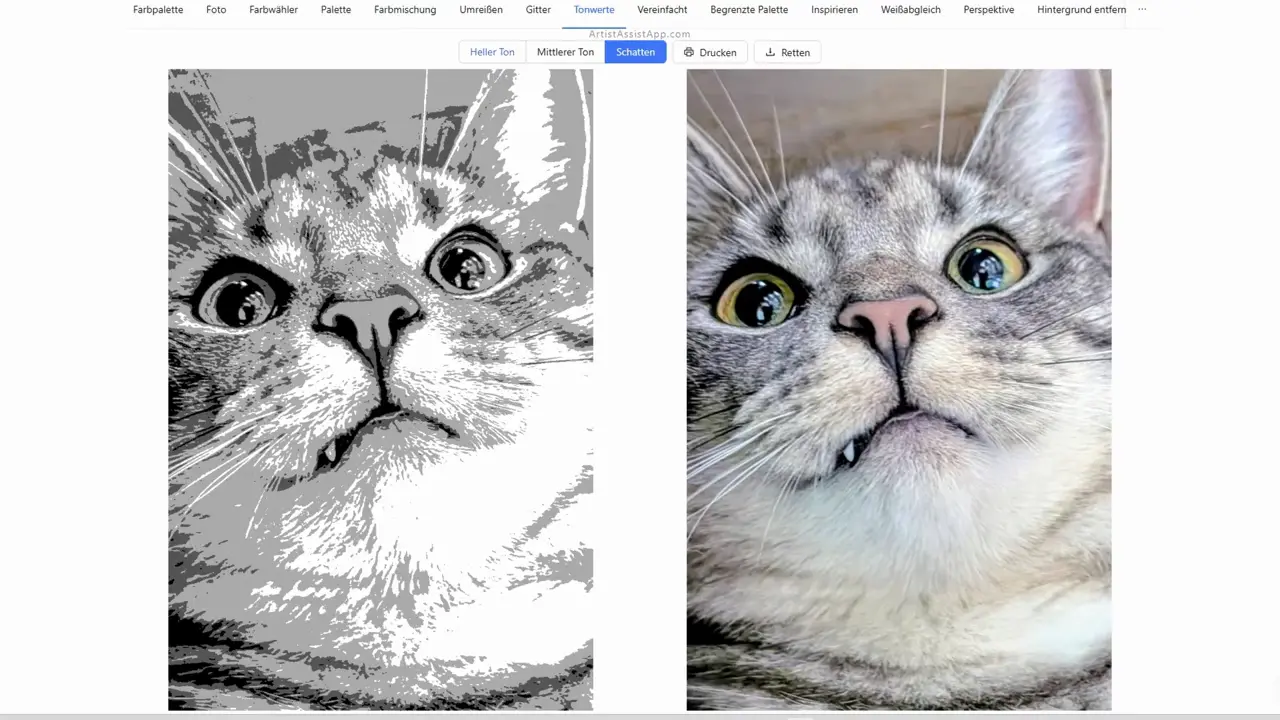
Lær mer om toneverdier og kontrast i denne opplæringen.
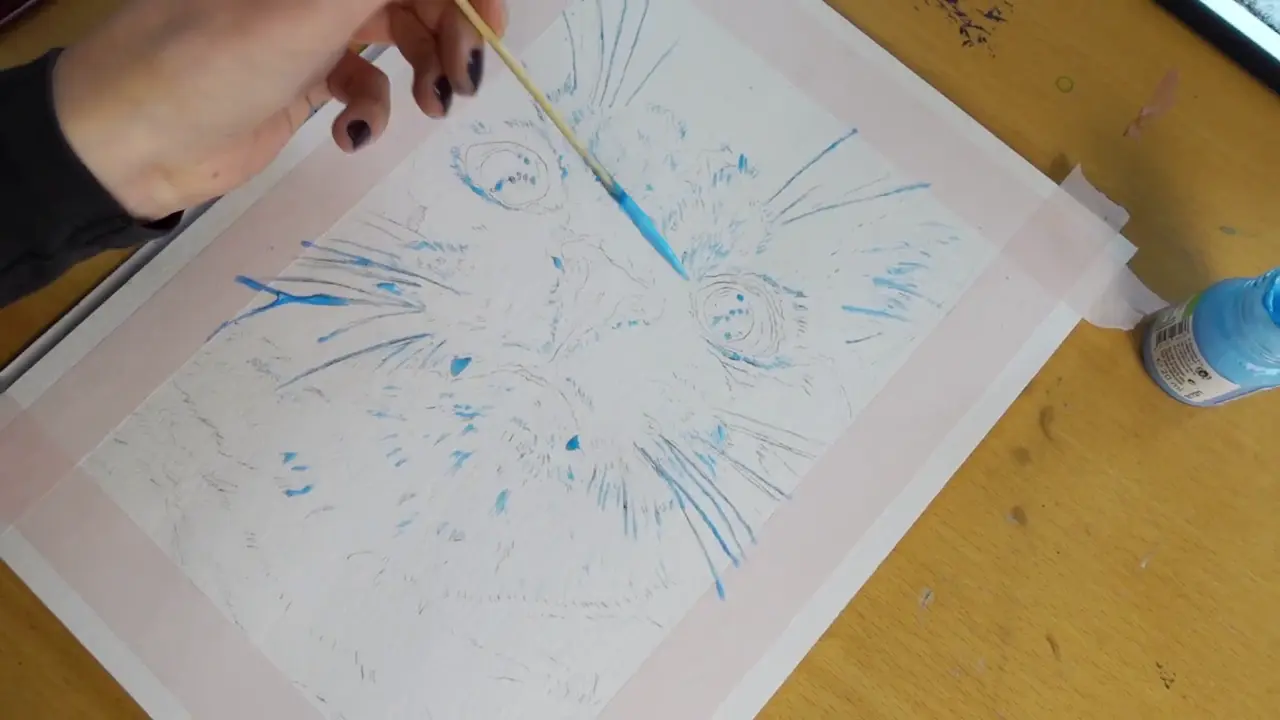
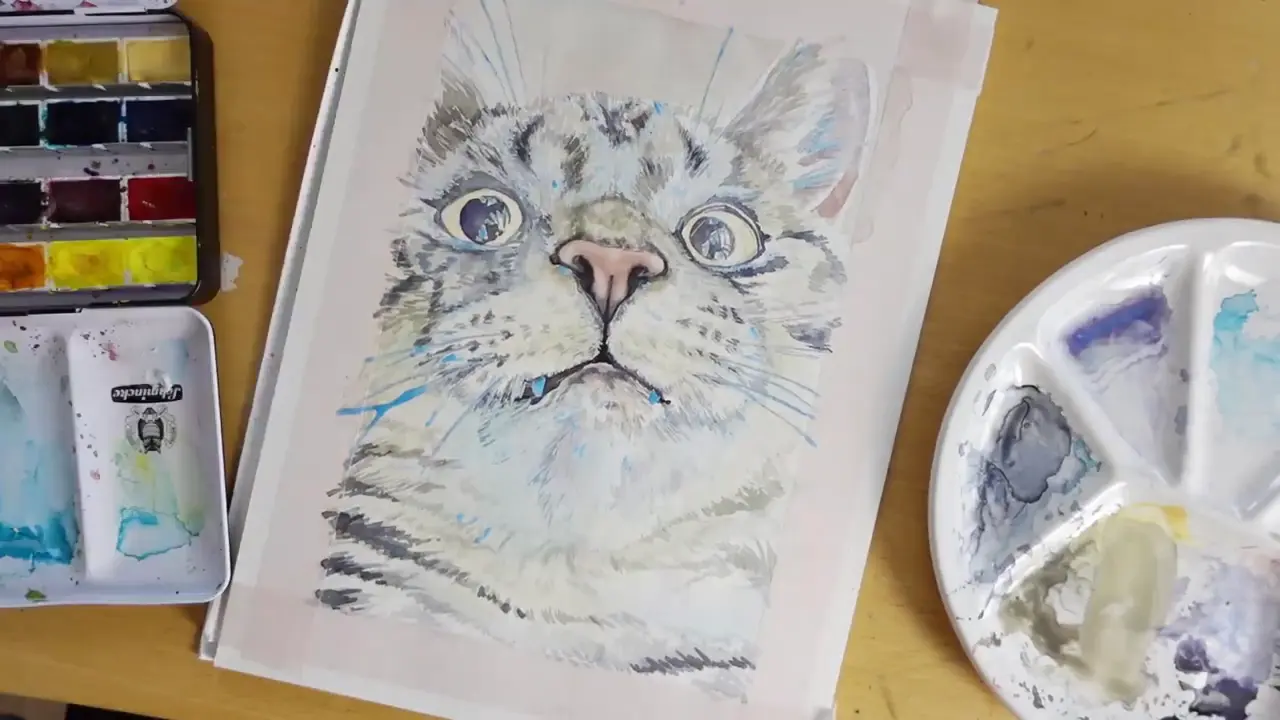
Jennifer begynner malearbeidsflyten med å identifisere den lyseste tonen og maskere områdene som må forbli hvite med maskeringsvæske – spesielt viktig når du maler pels.
Forenkle et referansebilde
Deretter demonstrerer hun den forenklede funksjonen, som reduserer bildedetaljer (lette, middels eller tunge), og forklarer at hun foretrekker kraftig forenkling for akvarell for å unngå å overarbeide fine detaljer.
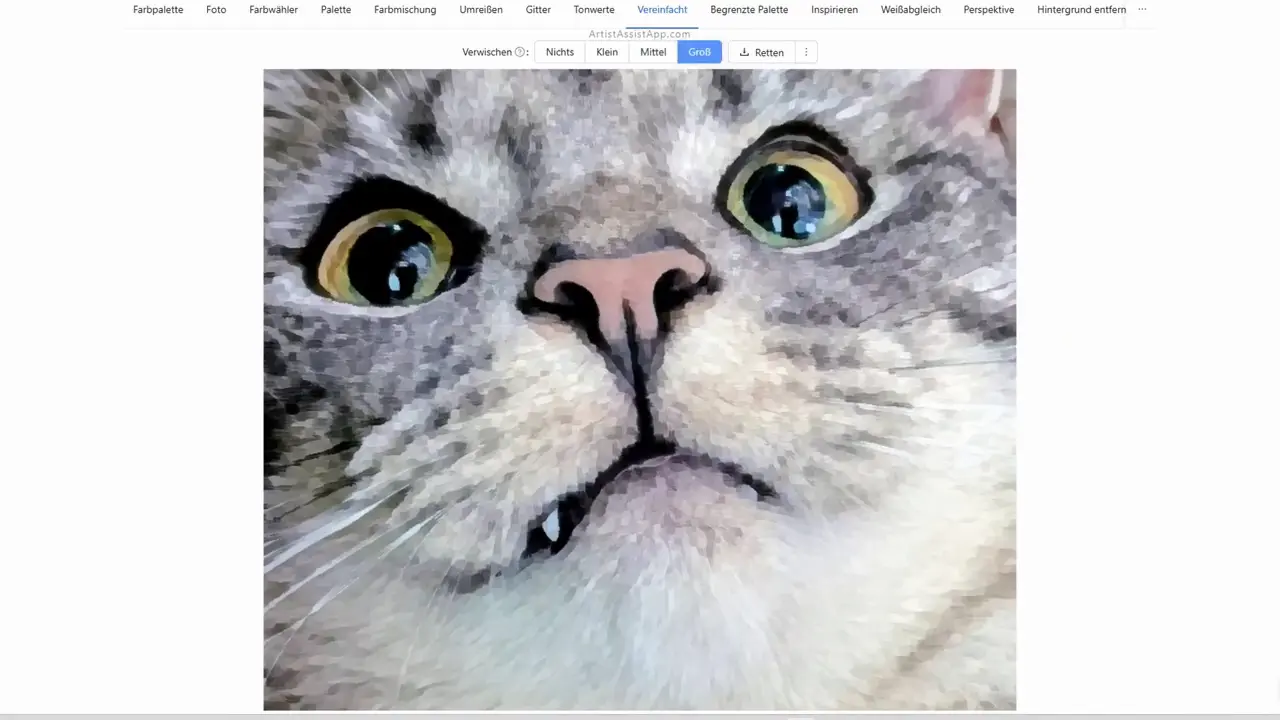
Lær hvordan du forenkler bilder ved å jevne ut detaljer i denne opplæringen.
Nøyaktig blanding av fargene fra et referansebilde
Jennifer kaller appens fargevelgersystem sin sterkeste funksjon. Hun viser hvordan du velger et kunstmedium, lager og lagrer et tilpasset fargesett. Hun velger merket Schmincke Horadam og velger deretter settet med 24 panorer. Appen viser de tilgjengelige panoreringene med fargenummer, navn og opasitet/gjennomsiktighet.
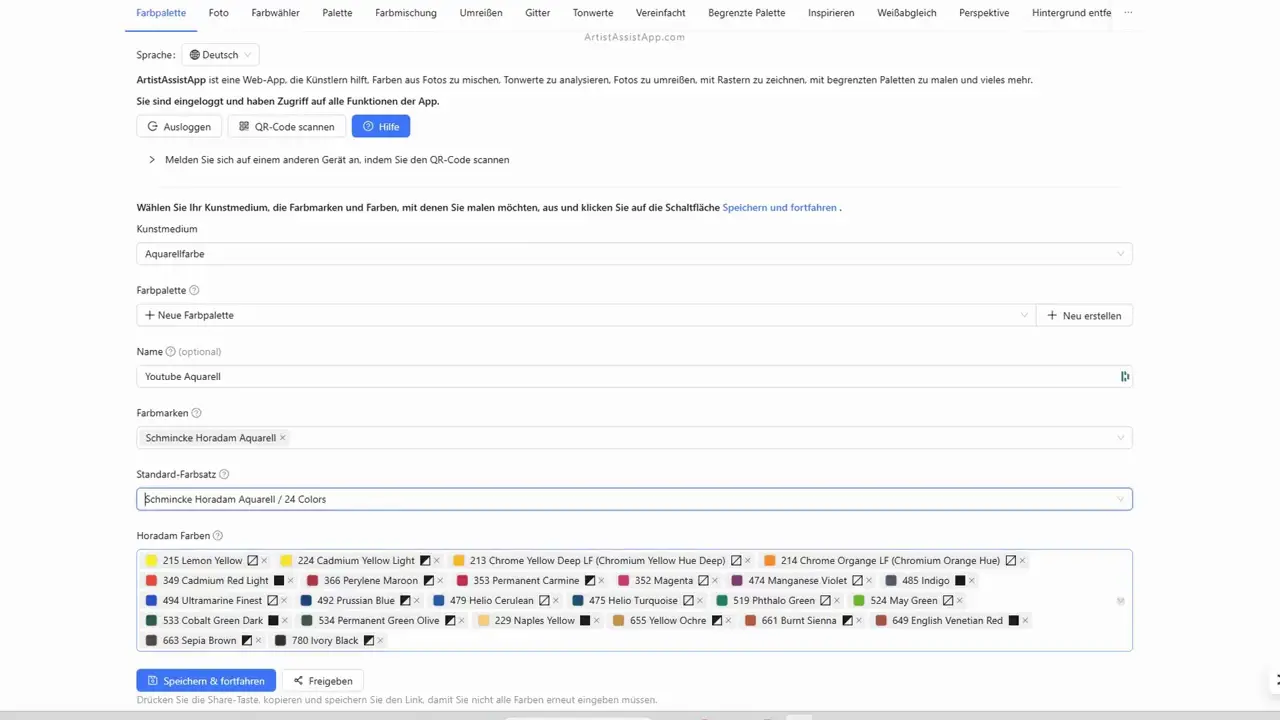
Lær mer om hvordan du oppretter og administrerer fargesett i denne opplæringen.
Hun demonstrerer valg av områder på bildet for å generere nøyaktige blandingsoppskrifter: hvilke pigmenter, i hvilket forhold, hvor mye vann og alternative blandinger, pluss en prosent-match-indikator (for eksempel 98,5 % likhet). Hun sier at disse alternativene lar henne velge blandinger basert på hva som er igjen i paletten hennes.
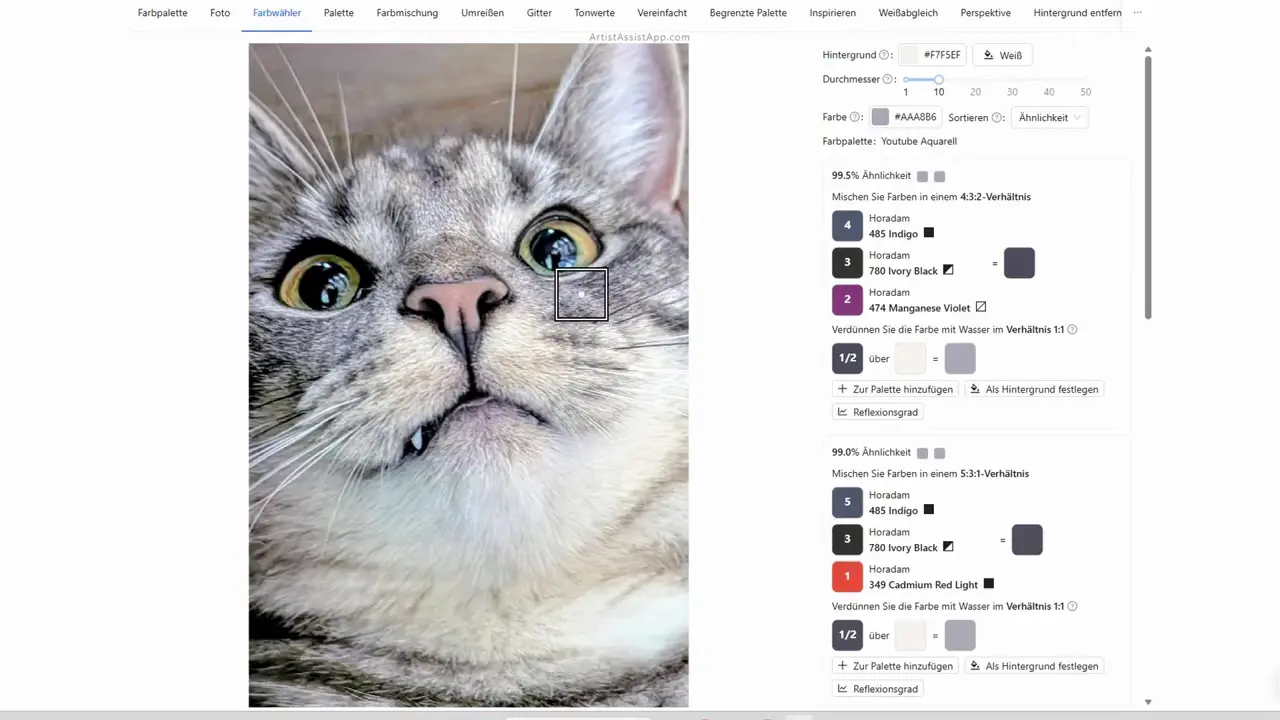
Mens hun eksperimenterer over bildet, blir Jennifer overrasket over noen foreslåtte kombinasjoner hun ikke ville ha blandet selv. Hun understreker hvor verdifullt dette er for realistiske kjæledyrportretter der pels-, øye- og nesefarger må matche motivet. Hun nevner å blande en spesifikk "majones"-farge som et eksempel og bli overrasket over appens foreslåtte blanding.
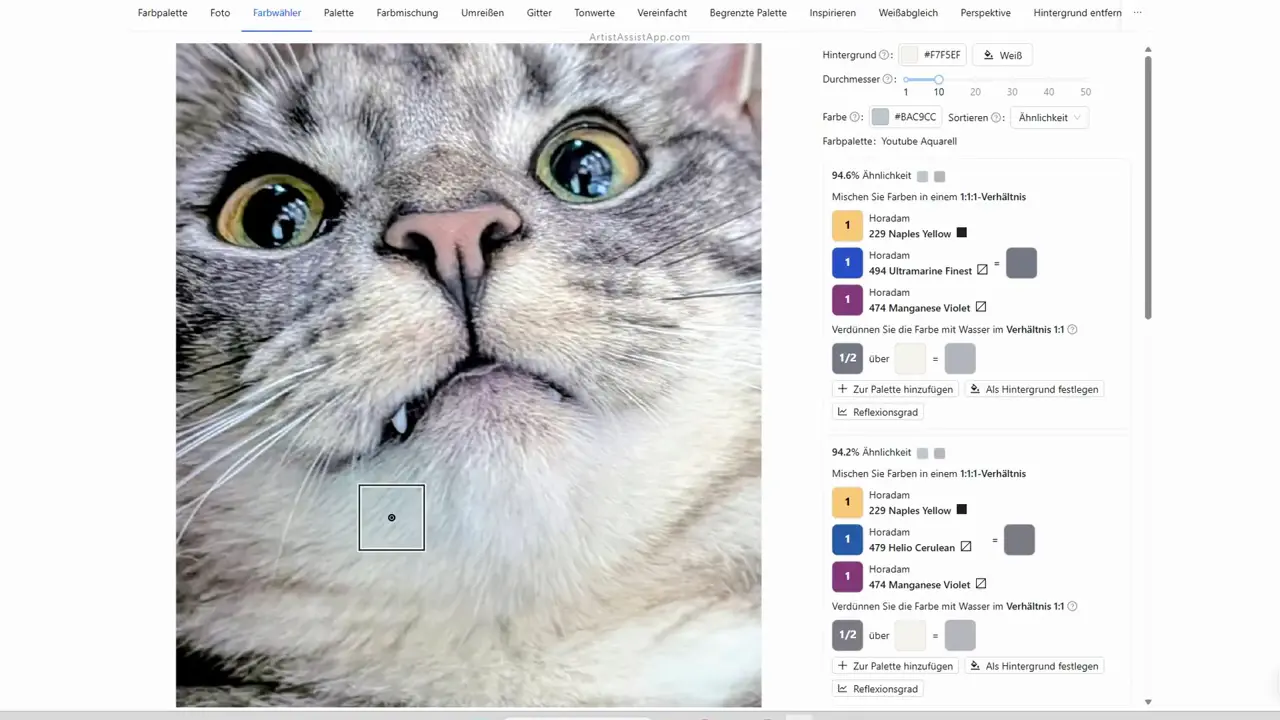
Under malingen fortsetter hun å klikke tilbake på bildet for å sjekke toner og legger noen ganger til kjøligere eller varmere justeringer – og legger merke til hvordan omkringliggende farger ofte påvirker grå eller hvit pels. Hun forklarer at hun blandet pelstonene før lagdelingen slik at de mest brukte fargene var klare, med muligheten til å tilsette vann eller remikse på farten.
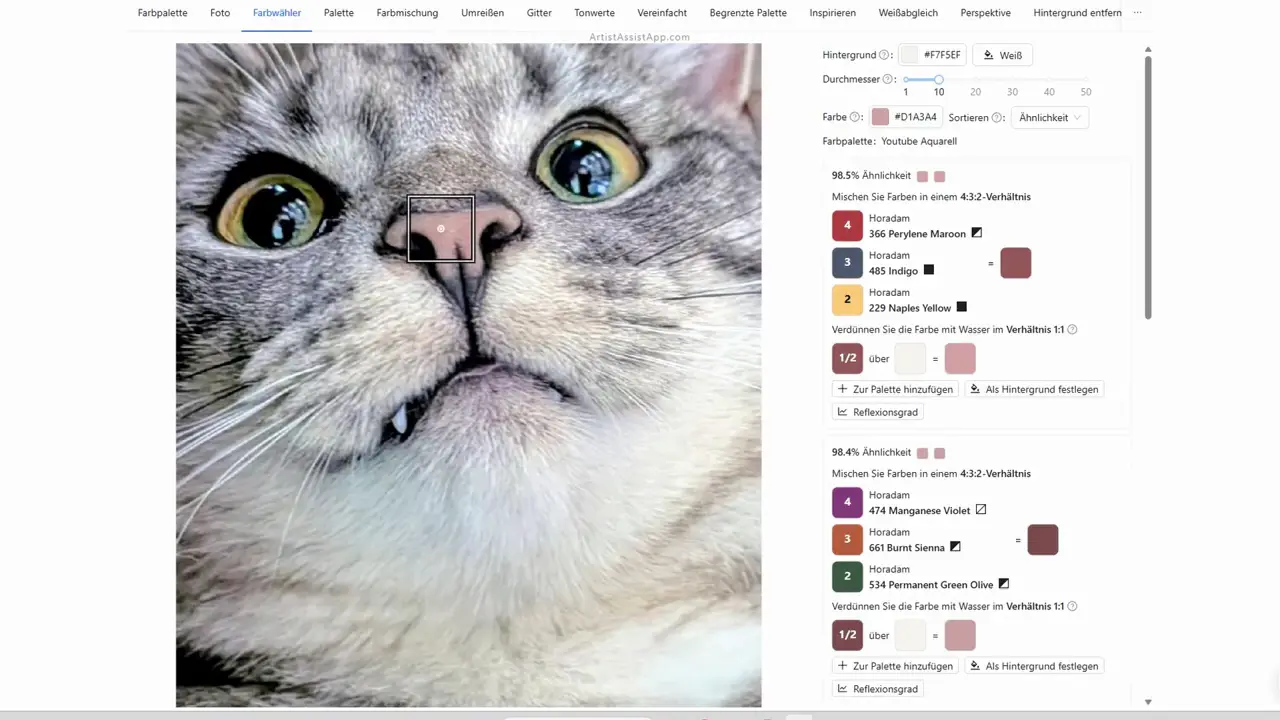
Lær mer om å blande farger fra bilder i denne opplæringen.
Arbeide med en begrenset palett
Jennifer viser en annen favorittfunksjon: å konvertere bildet til en begrenset palett (1-7 farger) eller en monokrom versjon for å utforske forenklede fargevalg og få inspirasjon.
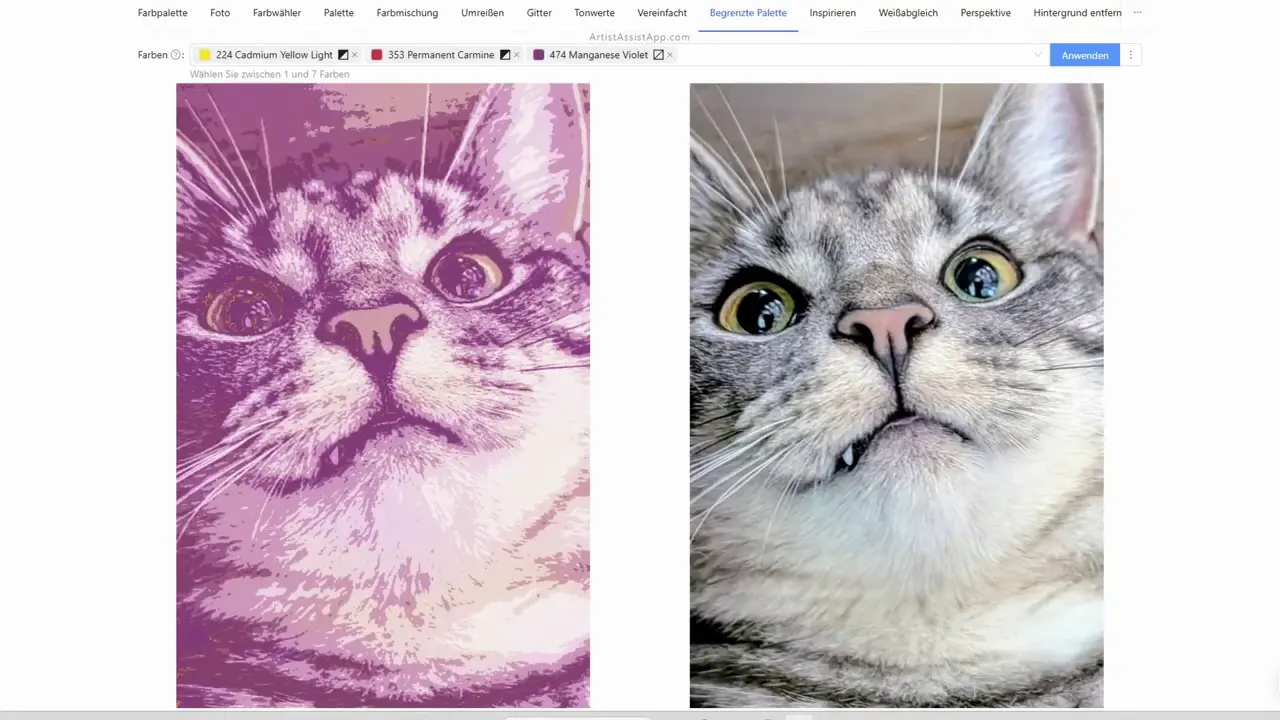
Lær mer om begrensede paletter i denne opplæringen.
Klargjøre kunstverk for deling eller salg
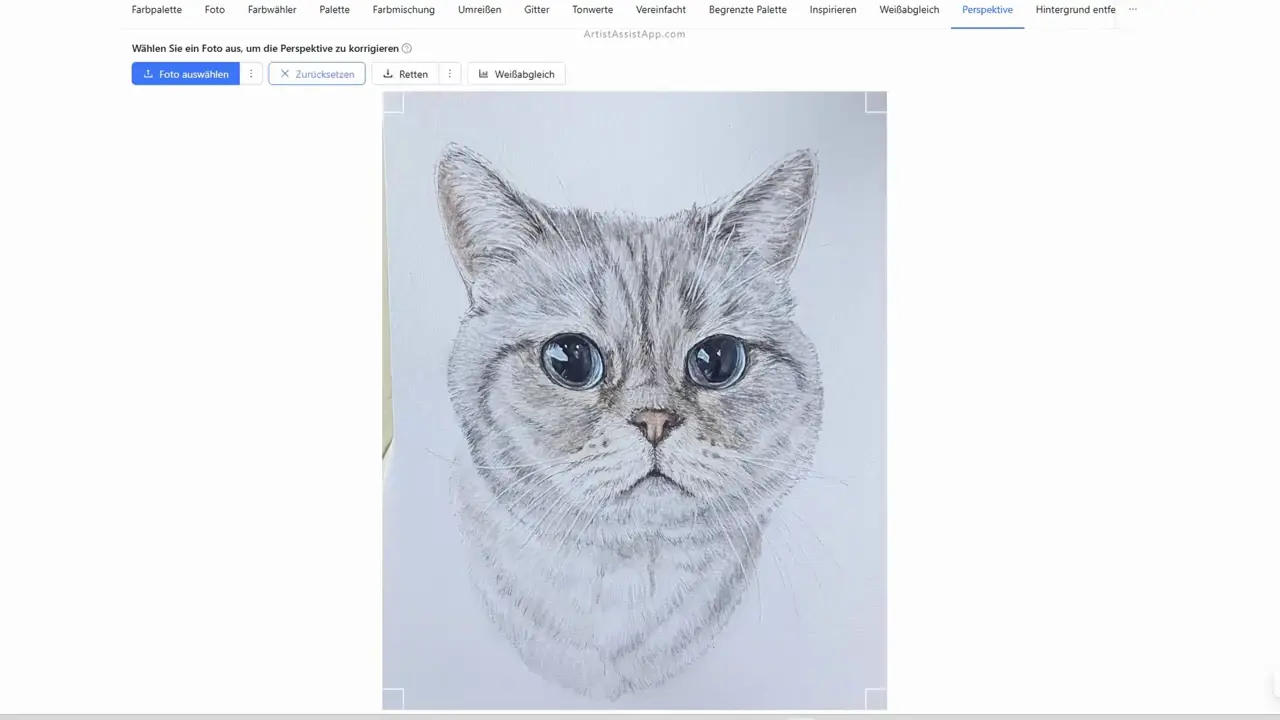
Hun demonstrerer verktøy for å klargjøre kunstverk for deling eller salg: et perspektivkorrigeringsverktøy (velge fire hjørner for å rette opp et skjevt bilde) og et verktøy for fjerning av tekstur/bakgrunn som kan fjerne tekstur eller skygger i akvarellpapir slik at bildet er utskriftsklart. Hun sammenligner nøyaktigheten for fjerning av bakgrunn gunstig med andre tjenester og viser eksempler på rengjøring av skygger for utskrift.
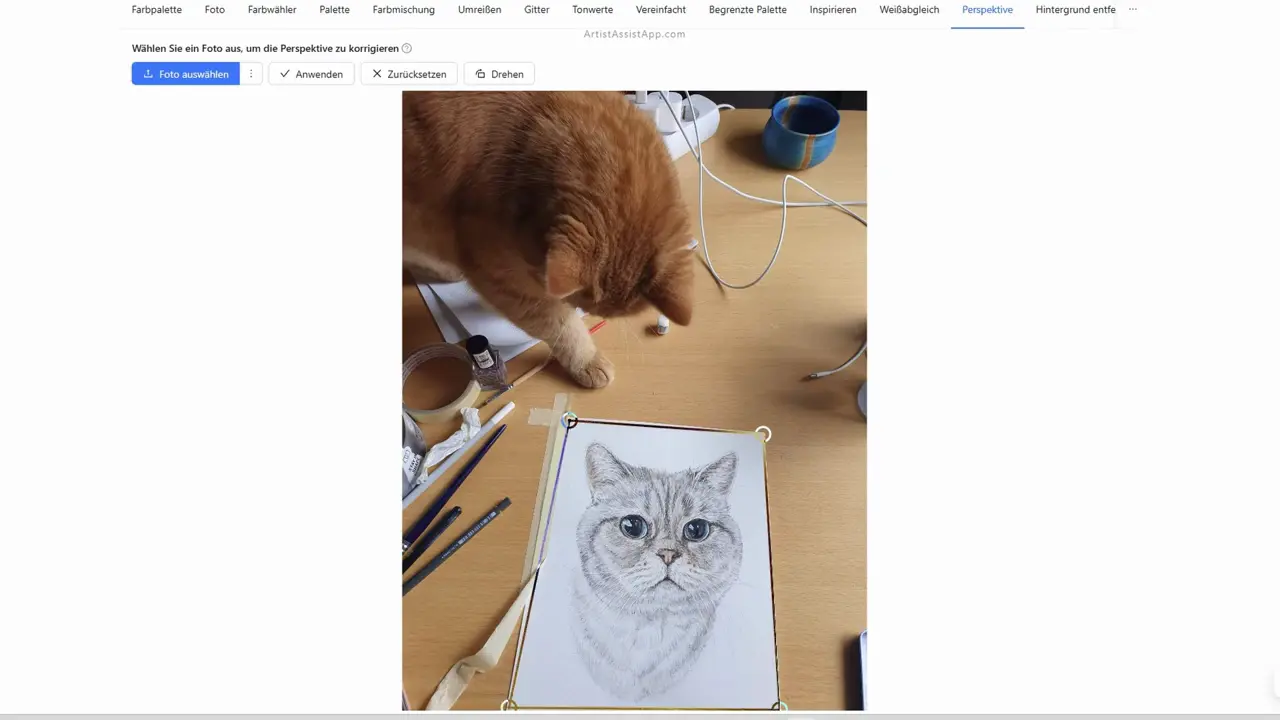
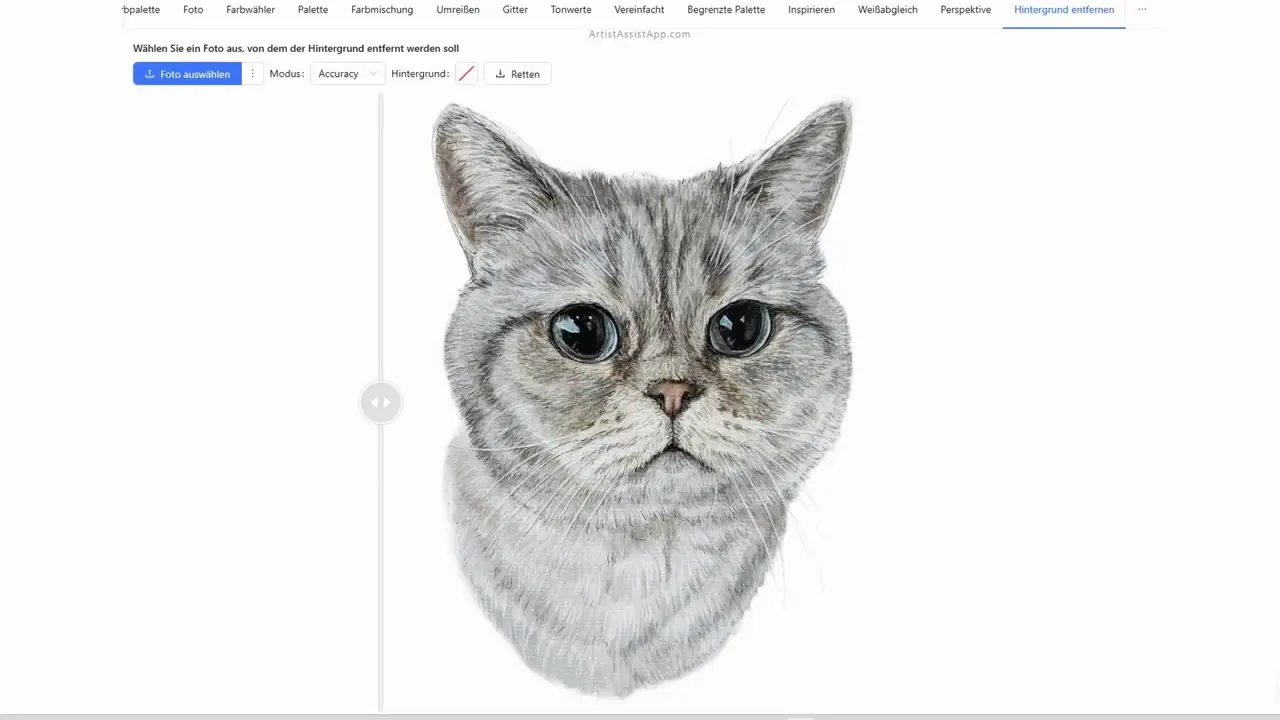
Lær mer om å fjerne bakgrunner fra bilder i denne opplæringen.
Lær mer om justering av bildeperspektiv i denne opplæringen.
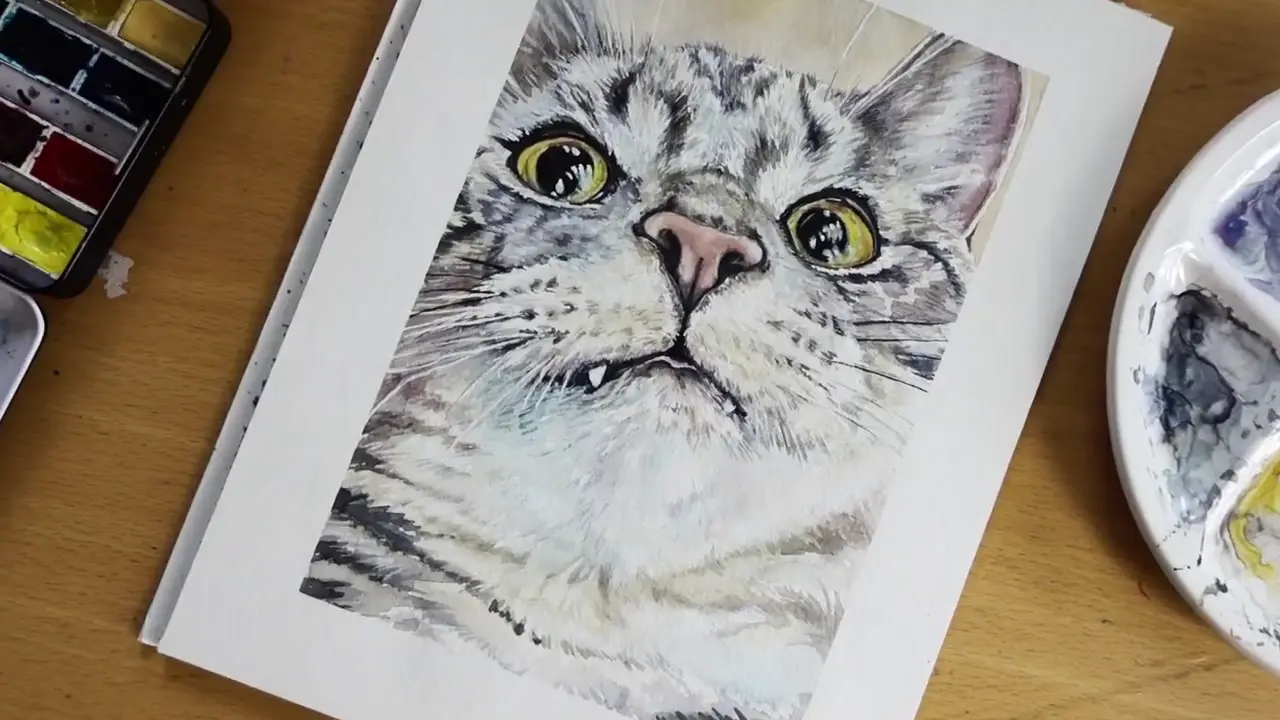
Det ferdige maleriet
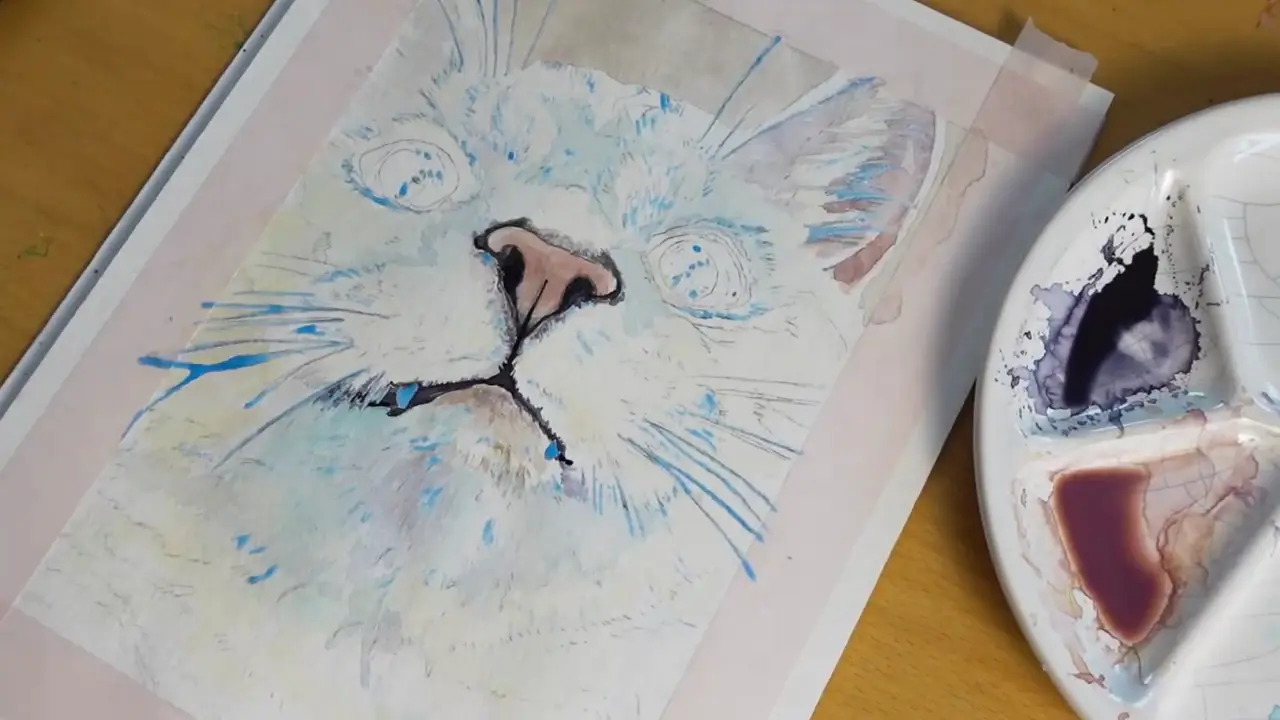
Hun går deretter videre til de mørkeste lagene av Mios portrett og forbereder seg på å fjerne maskeringsvæsken.
Om ArtistAssistApp
ArtistAssistApp, også kjent som Artist Assist App, er en nettapp for artister for å nøyaktig blande hvilken som helst farge fra et bilde, analysere toneverdier, gjøre et bilde om til en kontur, tegne med rutenettmetoden, male med en begrenset palett, forenkle et bilde, fjerne bakgrunnen fra et bilde, sammenligne bilder parvis og mer.
Prøv det nå gratis på https://app.artistassistapp.com for å forbedre dine male- og tegneferdigheter og lage fantastiske kunstverk.