
Maleri af et sødt katteportræt i akvarel med Jennifer (Fauna on Paper)
Indholdsfortegnelse
- Valg af et referencefoto
- Tegning af en nøjagtig kontur
- Undersøgelse af toneværdi
- Forenkling af et referencefoto
- Præcis blanding af farverne fra et referencefoto
- Arbejde med en begrænset palet
- Forberedelse af illustrationer til deling eller salg
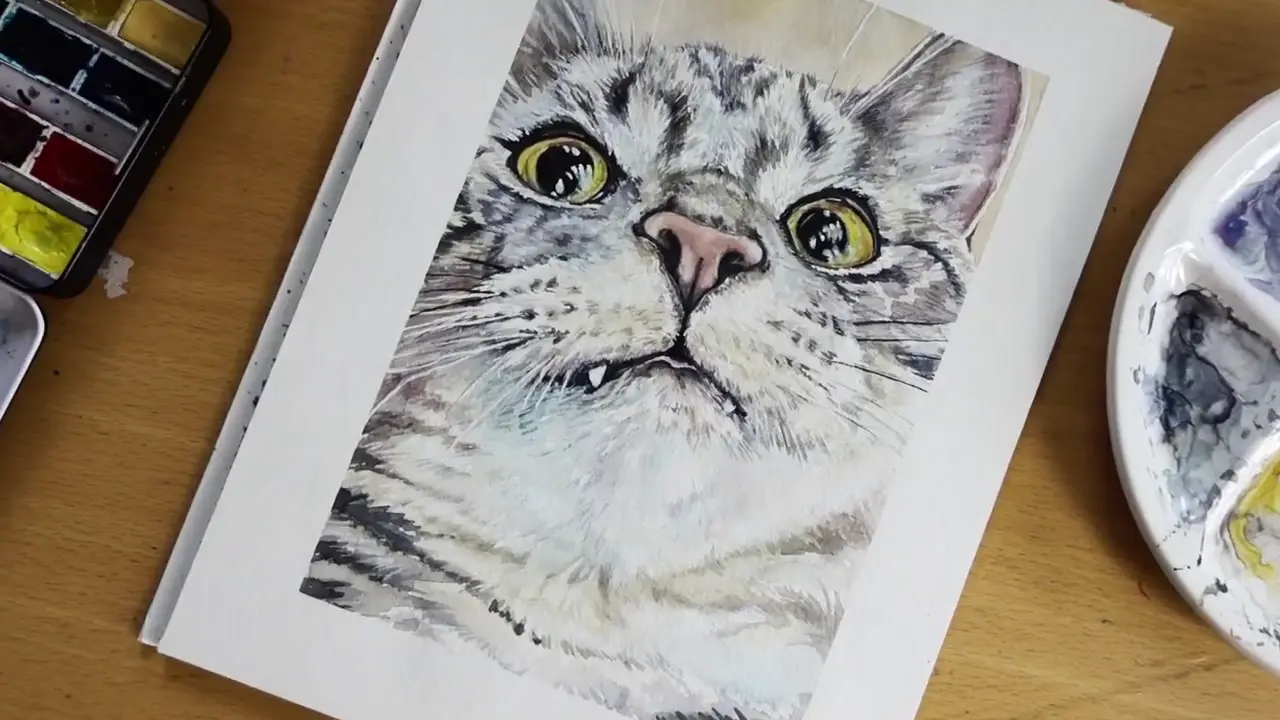
- Det færdige maleri
- Om ArtistAssistApp
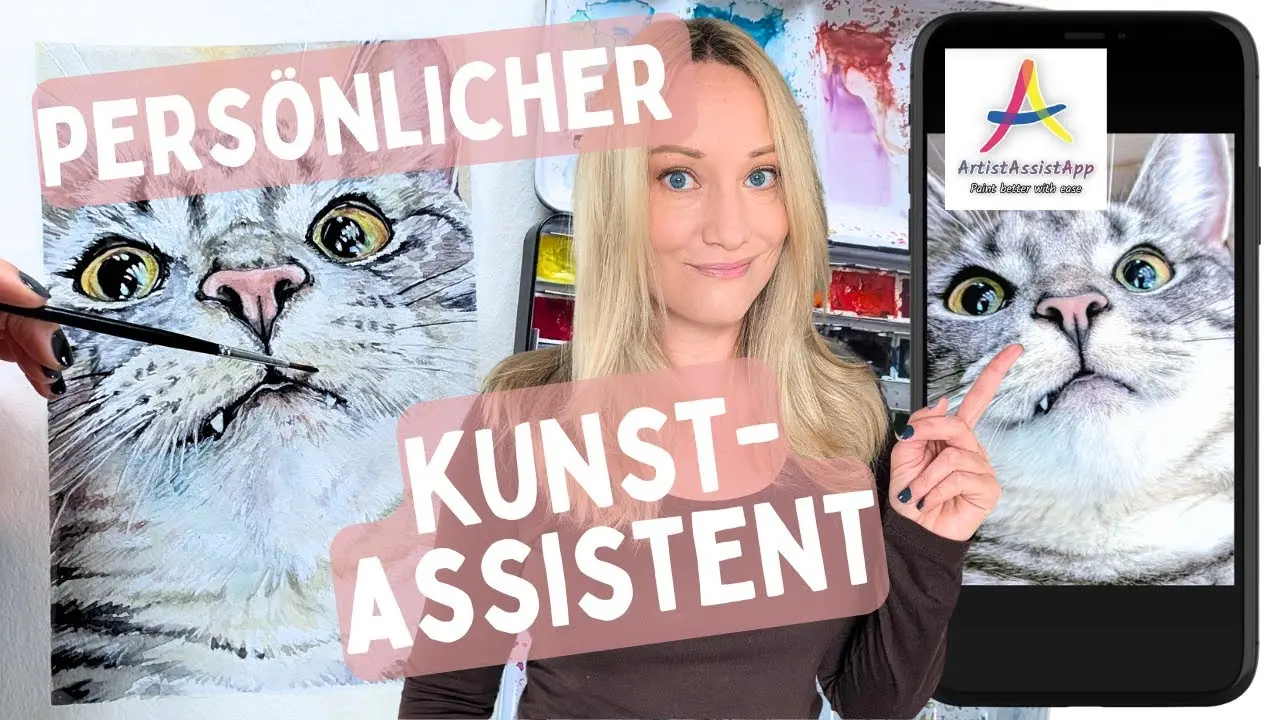
Jennifer (Fauna on Paper) åbner videoen med at annoncere, at hun vil teste ArtistAssistApp live, forklare, hvordan den hjælper med at male, og vise yderligere funktioner. Hun beskriver ArtistAssistApp som en webbaseret male- og tegneapp, der kører i en browser (eller kan installeres) på telefoner, tablets og desktops. Hun nævner eksempler på, hvad det kan gøre: blande præcise farver, analysere toneværdier, konvertere fotos til konturer, give gitteroverlejringer, fjerne baggrunde, forenkle billeder og mere - nyttige funktioner, når du maler et kæledyr og forsøger at matche pelsfarver, proportioner og værdier.
Valg af et referencefoto
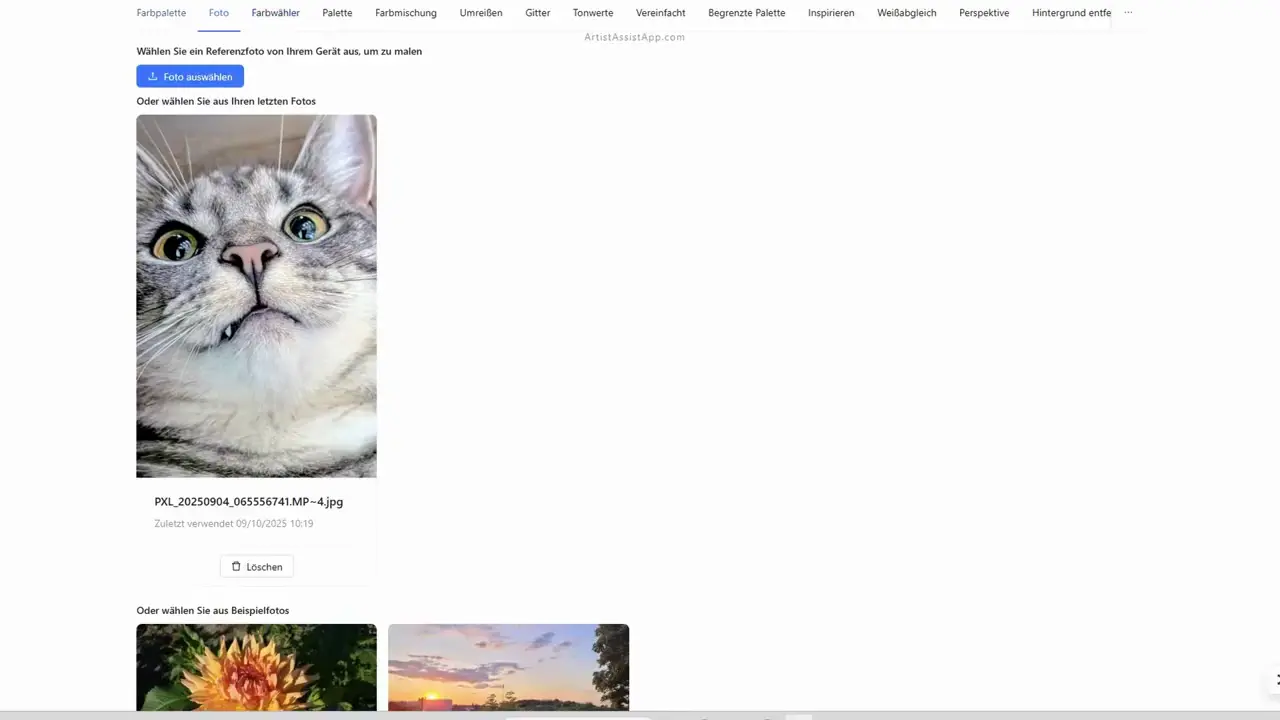
Først uploader hun et flatterende referencebillede af sin kat Mio og bemærker, at hun har downloadet appen til sit skrivebord (mens hun gentager, at den også fungerer uden installation).
Tegning af en nøjagtig kontur
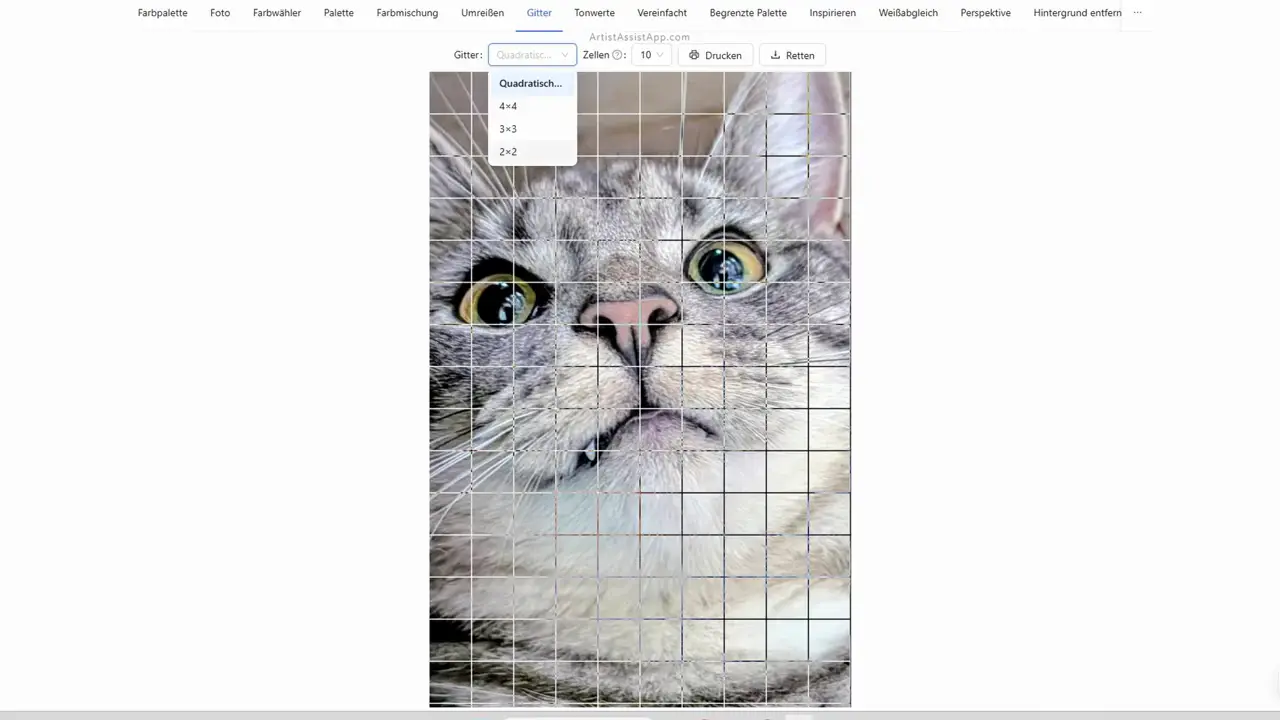
Det første værktøj, hun tester, er konturen, som automatisk opretter konturer i enten en hurtig eller en kvalitetstilstand; Disse kan udskrives til sporing. For dem, der foretrækker det, nævner hun gitteroverlejringsfunktionen med justerbare størrelser og intervaller, men til videoen udskriver hun konturerne for at holde tingene enkle.
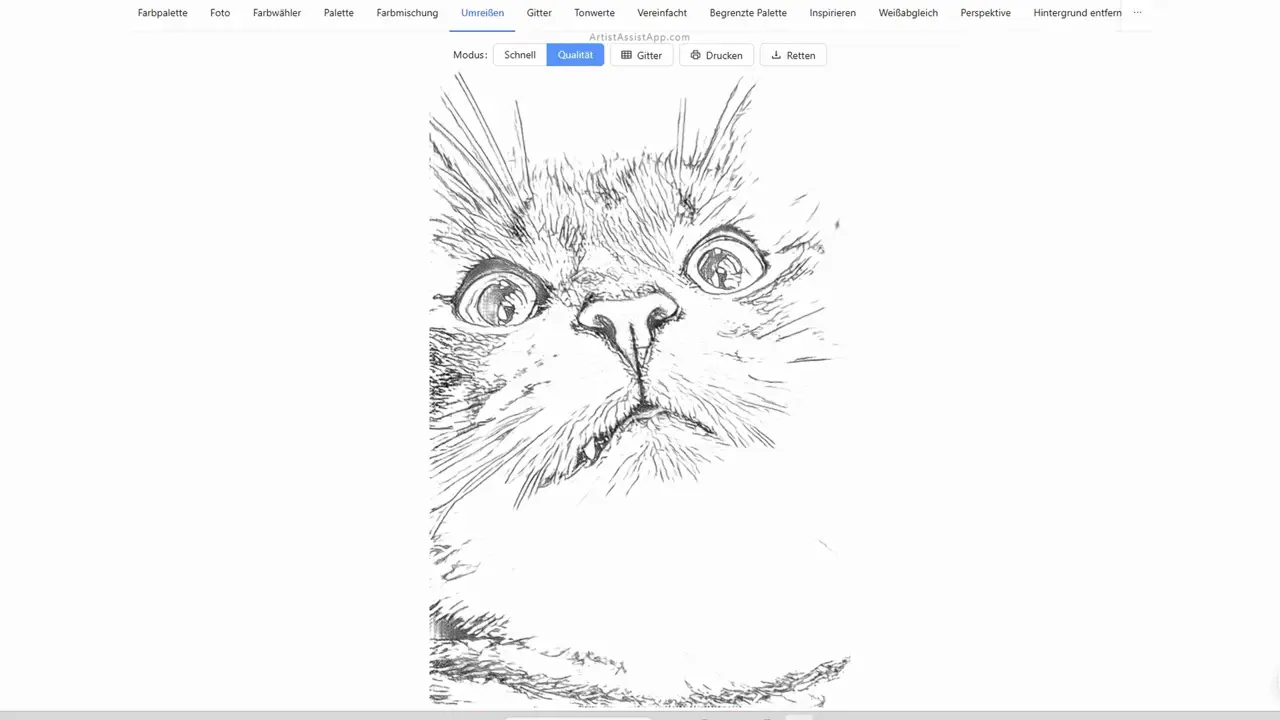
Få mere at vide om, hvordan du konverterer et foto til en kontur til sporing i dette selvstudium.
Få mere at vide om at tegne med gittermetoden i dette selvstudium.
Undersøgelse af toneværdi
Dernæst installerer hun appen på sin iPad og placerer referencebilledet ved siden af den for at forberede sig til maling. Hun fremhæver et af sine yndlingsværktøjer – funktionen Tonale værdier – som viser lys-, mellem- og skyggetoner med et enkelt klik. Hun roser dens anvendelighed til akvarelplanlægning, især til at bevare hvide og lyse områder, og påpeger, at mens lignende effekter kan opnås i andre redaktører, er det her øjeblikkeligt.
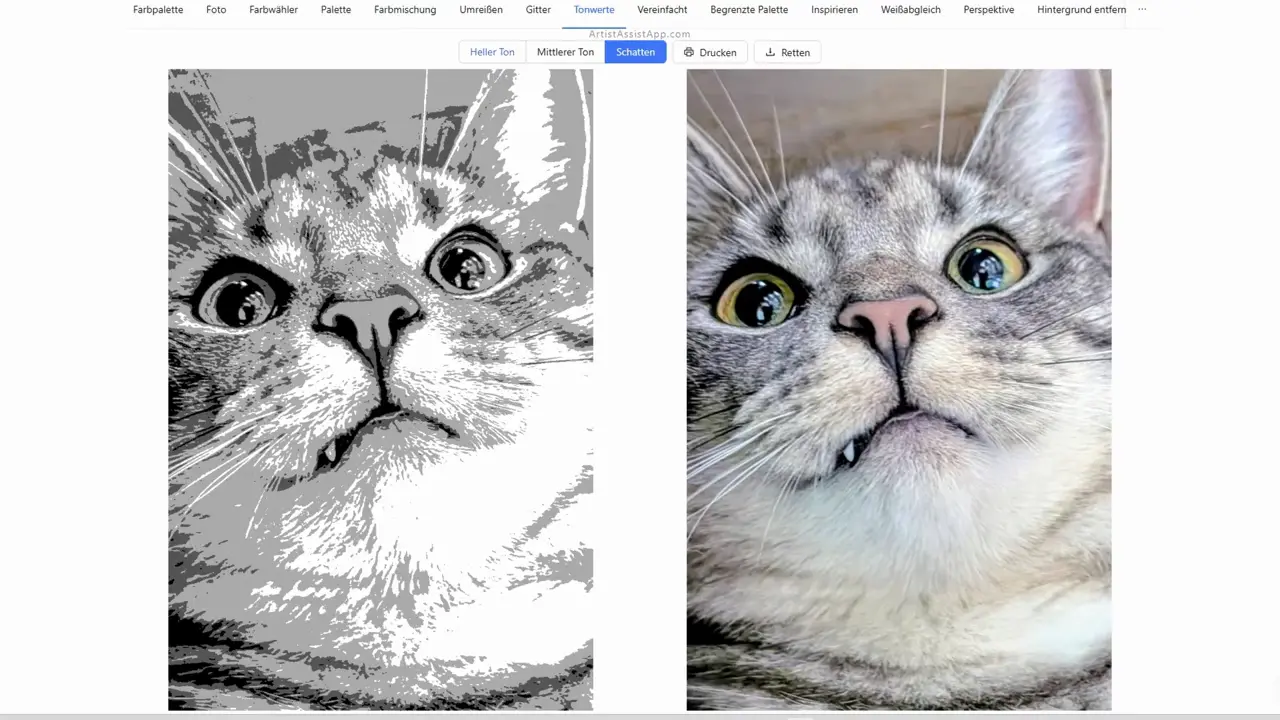
Få mere at vide om toneværdier og kontrast i dette selvstudium.
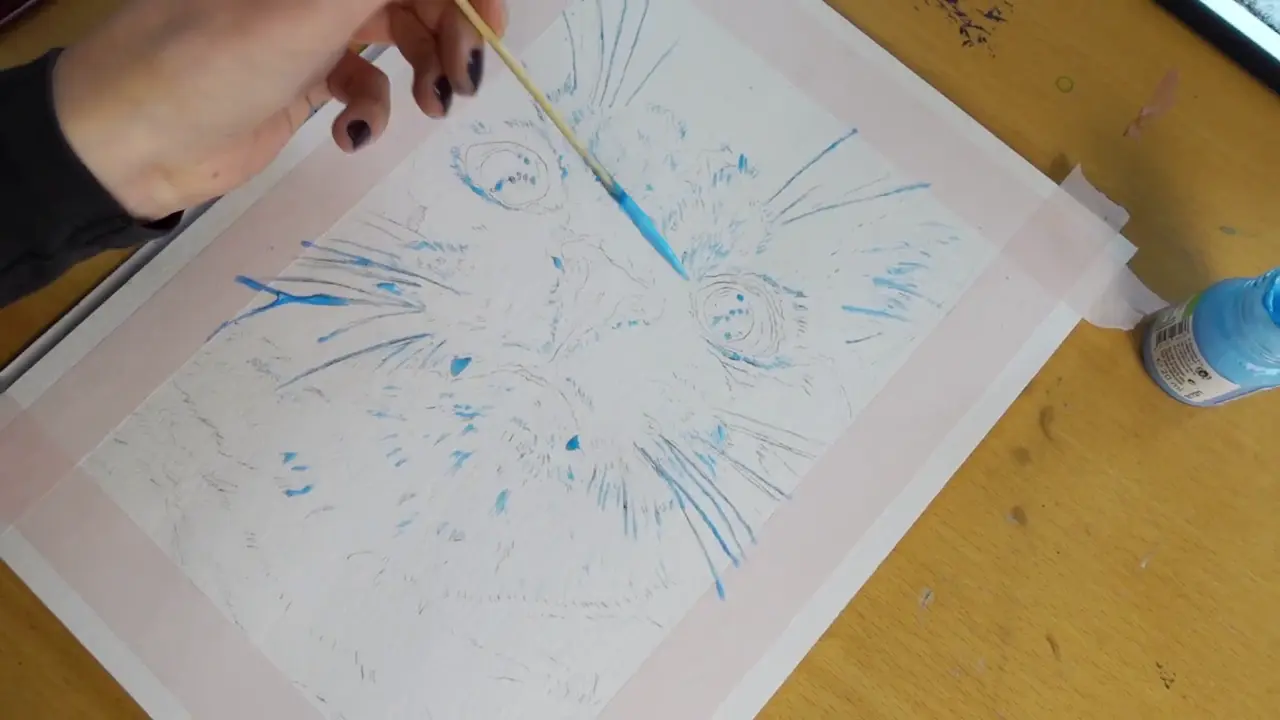
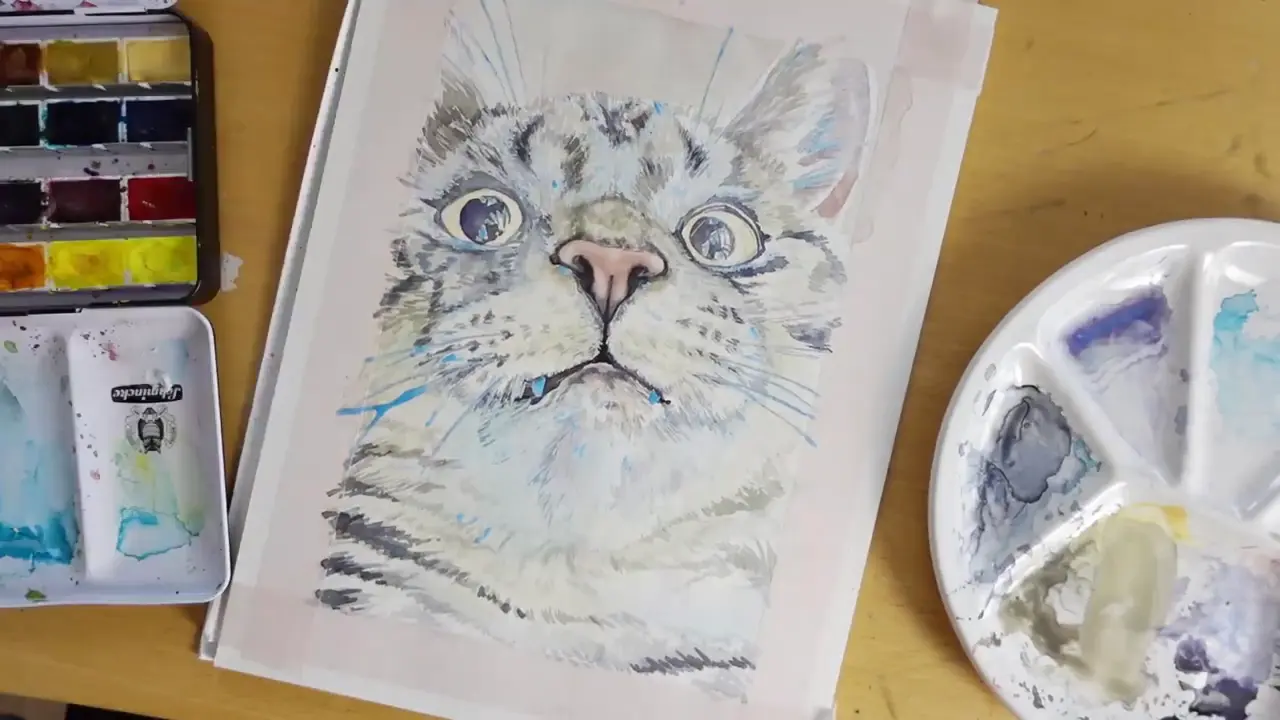
Jennifer begynder malerarbejdsgangen med at identificere den lyseste tone og maskere de områder, der skal forblive hvide med malervæske - især vigtigt, når du maler pels.
Forenkling af et referencefoto
Derefter demonstrerer hun funktionen Forenklet , som reducerer fotodetaljer (lette, medium eller tunge), og forklarer, at hun foretrækker kraftig forenkling til akvarel for at undgå at overarbejde fine detaljer.
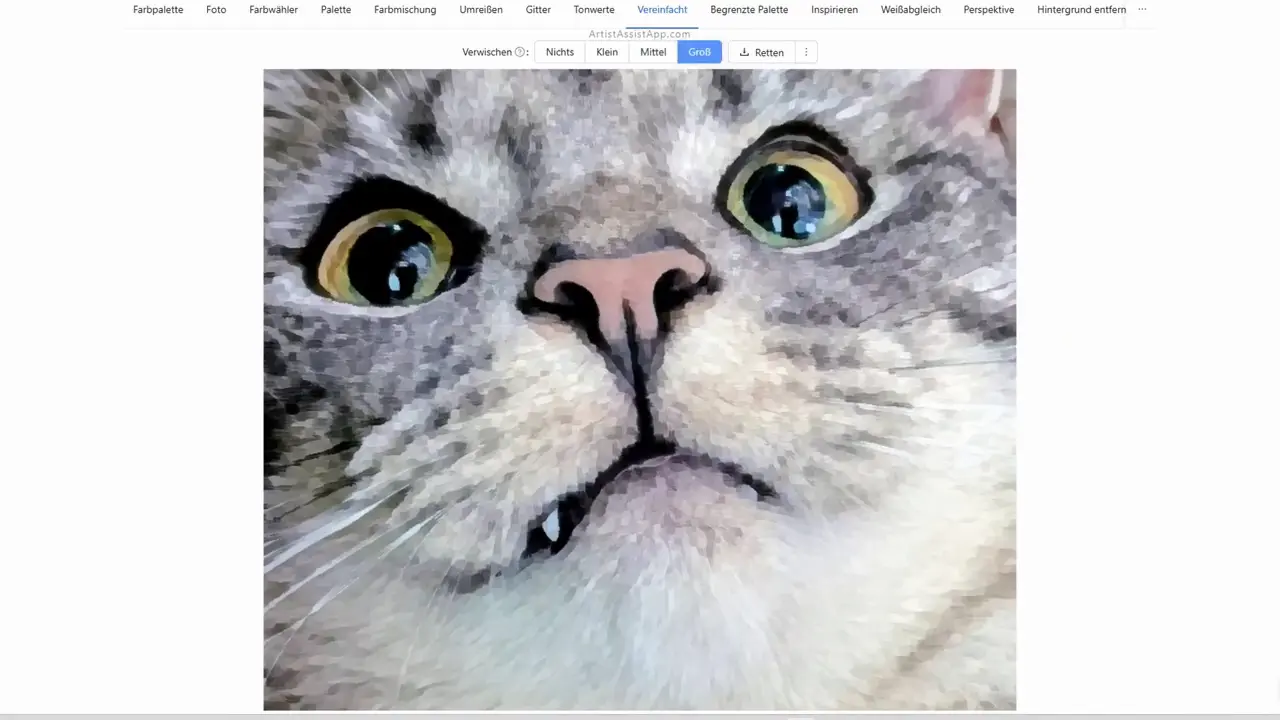
Lær, hvordan du forenkler fotos ved at udjævne detaljer i dette selvstudium.
Præcis blanding af farverne fra et referencefoto
Jennifer kalder appens farvevælgersystem for sin stærkeste funktion. Hun viser, hvordan man vælger et kunstmedie, opretter og gemmer et brugerdefineret farvesæt. Hun vælger mærket Schmincke Horadam og vælger derefter sit sæt med 24 pander. Appen viser de tilgængelige panoreringer med farvenummer, navn og opacitet/gennemsigtighed.
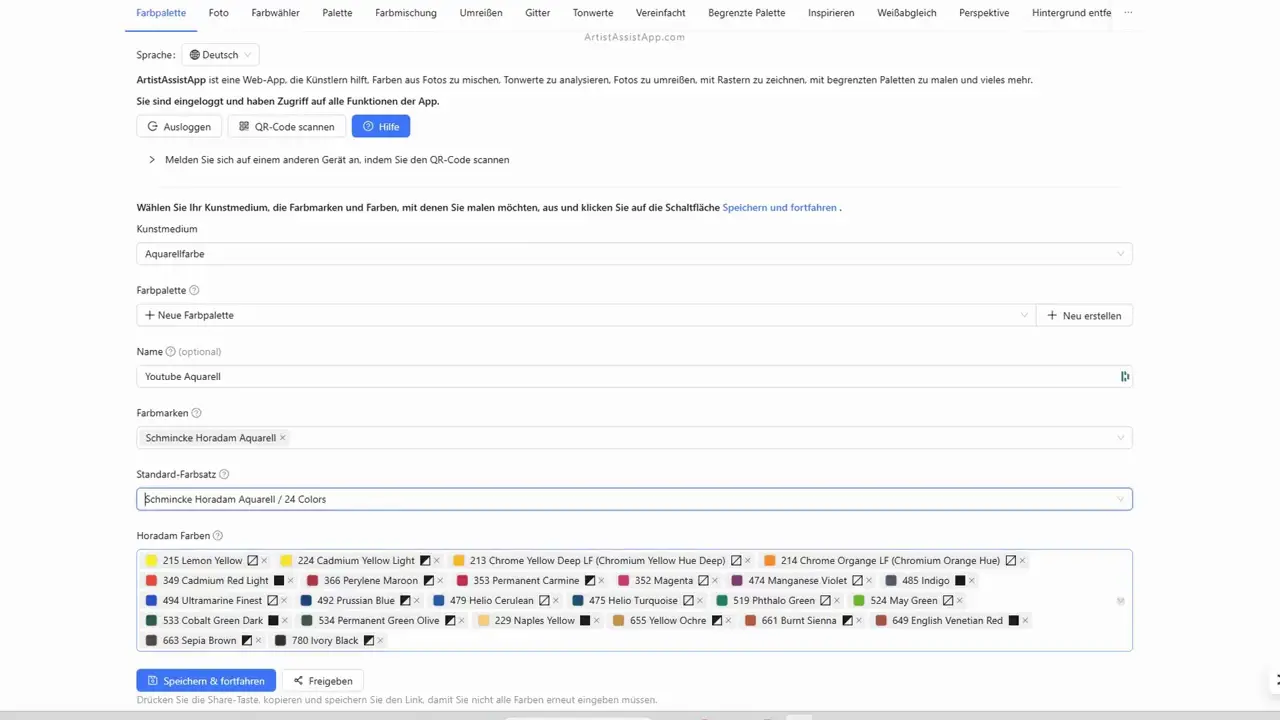
Få mere at vide om oprettelse og administration af farvesæt i dette selvstudium.
Hun demonstrerer valg af områder på billedet for at generere nøjagtige blandingsopskrifter: hvilke pigmenter, i hvilket forhold, hvor meget vand og alternative blandinger, plus en procent-match-indikator (for eksempel 98,5 % lighed). Hun siger, at disse alternativer giver hende mulighed for at vælge blandinger baseret på, hvad der er tilbage i hendes palet.
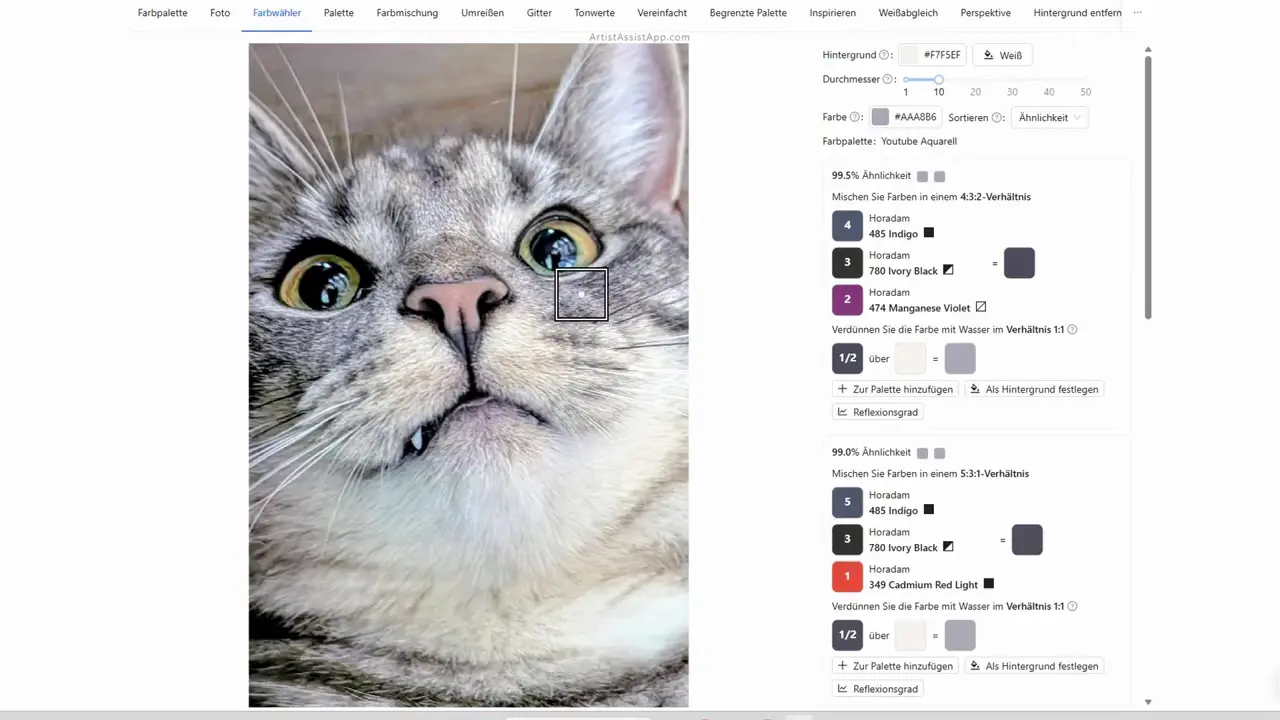
Mens hun eksperimenterer hen over billedet, bliver Jennifer overrasket over nogle foreslåede kombinationer, som hun ikke selv ville have blandet. Hun understreger, hvor værdifuldt dette er for realistiske kæledyrsportrætter, hvor pels-, øjen- og næsefarver skal matche motivet. Hun nævner at blande en bestemt "mayonnaise"-farve som et eksempel og blive overrasket over appens foreslåede blanding.
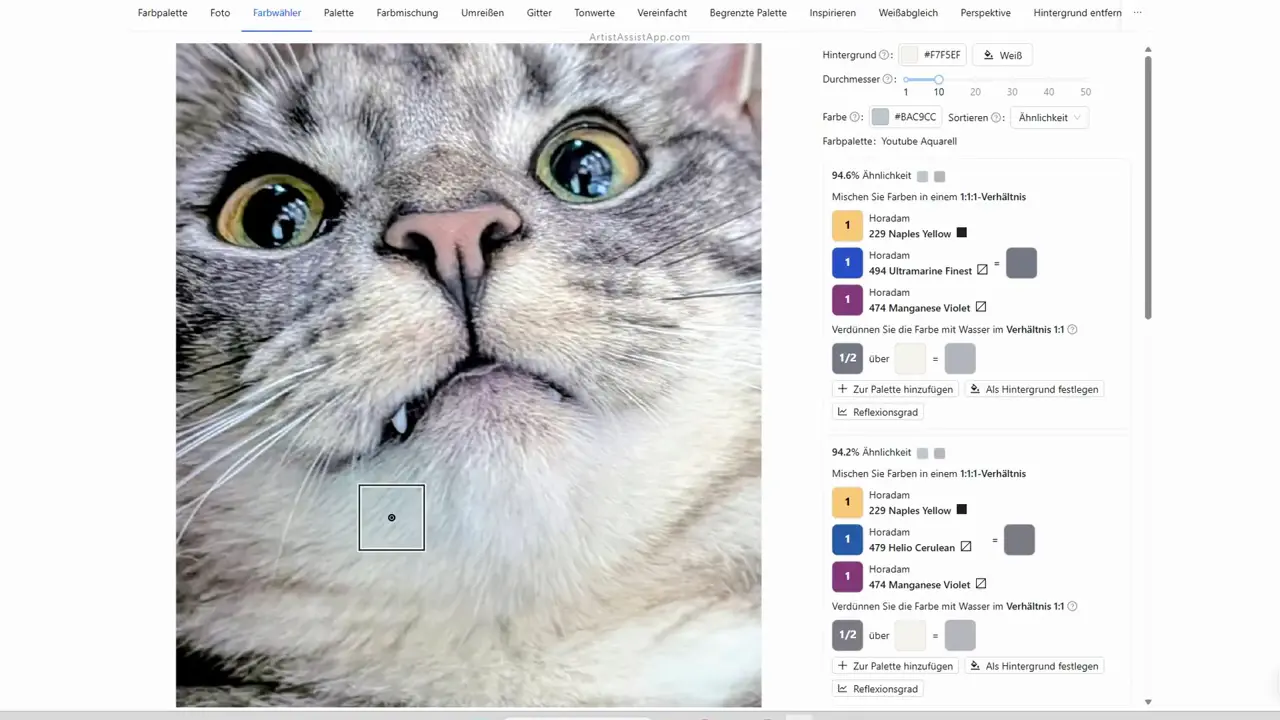
Under malingen bliver hun ved med at klikke tilbage på billedet for at kontrollere toner og tilføjer nogle gange køligere eller varmere justeringer - og bemærker, hvordan omgivende farver ofte påvirker grå eller hvid pels. Hun forklarer, at hun blandede pelstonerne forud for lagdeling, så de mest brugte farver var klar, med mulighed for at tilføje vand eller remixe i farten.
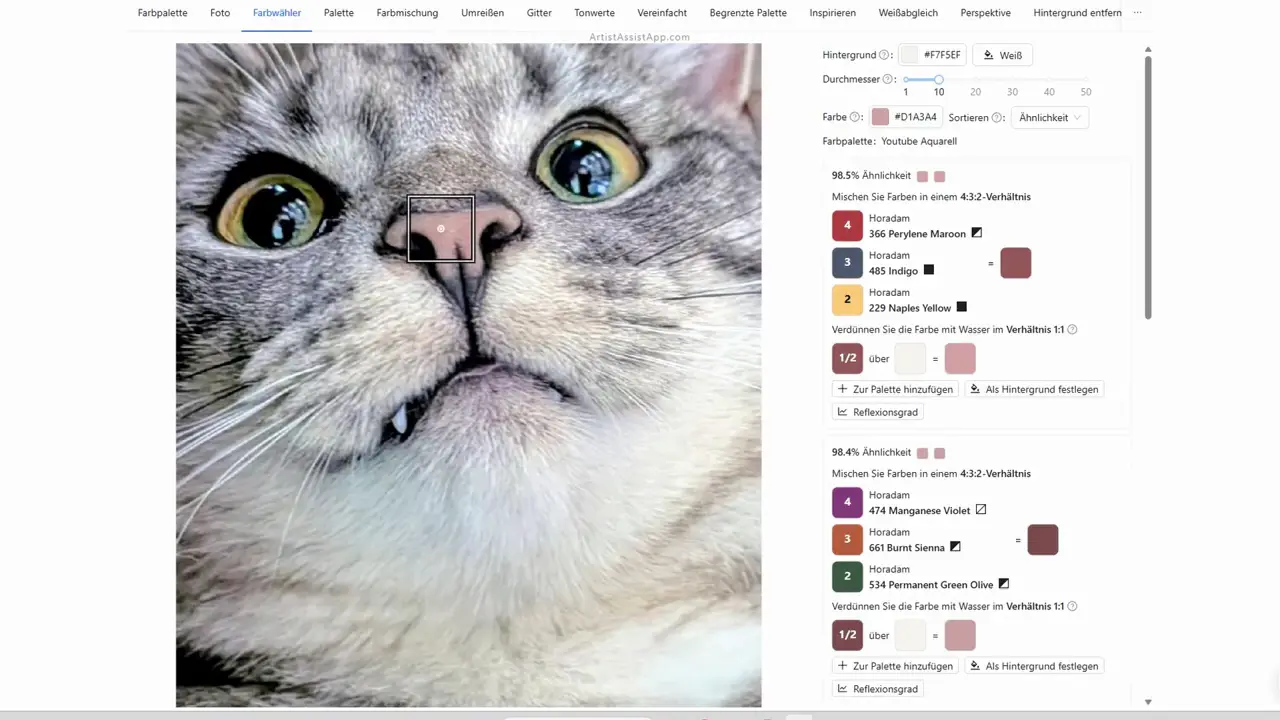
Lær mere om at blande farver fra fotos i denne vejledning.
Arbejde med en begrænset palet
Jennifer viser en anden yndlingsfunktion: konvertering af billedet til en begrænset palet (1-7 farver) eller en monokrom version for at udforske forenklede farveskemaer og få inspiration.
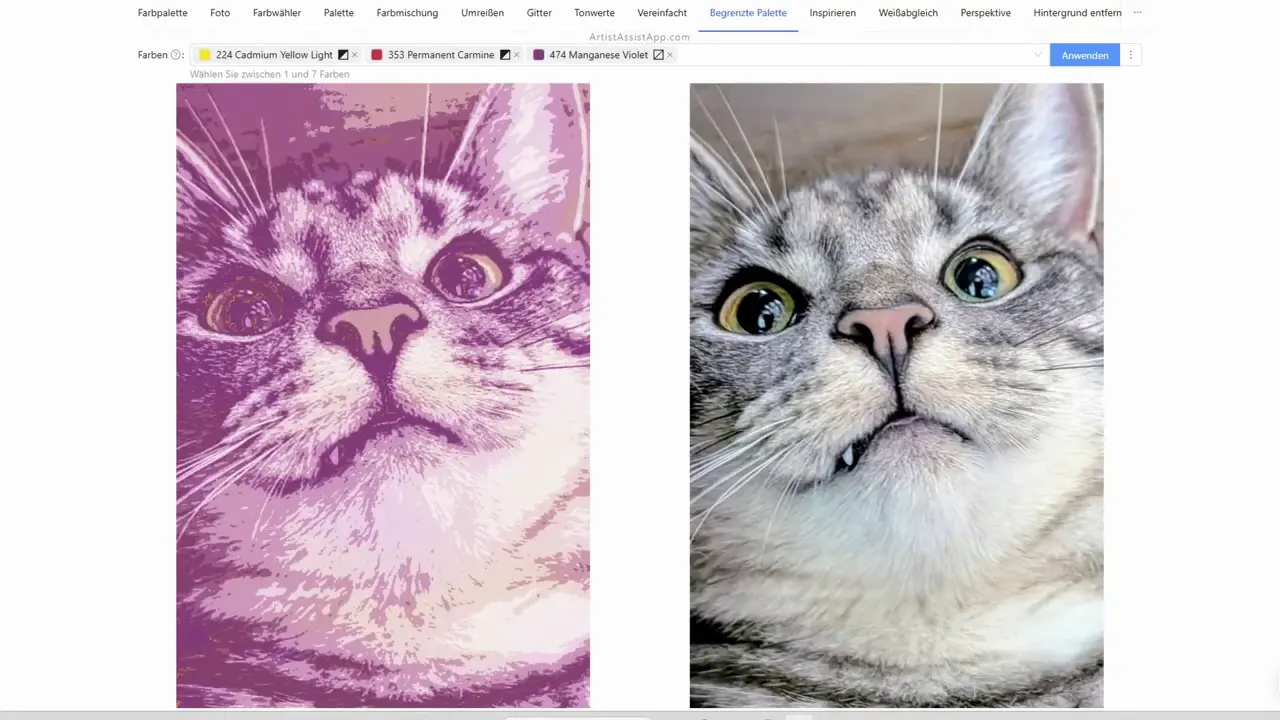
Få mere at vide om begrænsede paletter i dette selvstudium.
Forberedelse af illustrationer til deling eller salg
Hun demonstrerer værktøjer til at forberede illustrationer til deling eller salg: et perspektivkorrektionsværktøj (vælg fire hjørner for at rette et skævt foto op) og et værktøj til fjernelse af tekstur/baggrund, der kan fjerne akvarelpapirtekstur eller skygger, så billedet er printklar. Hun sammenligner nøjagtigheden af fjernelse af baggrunden positivt med andre tjenester og viser eksempler på rensning af skygger til udskrivning.
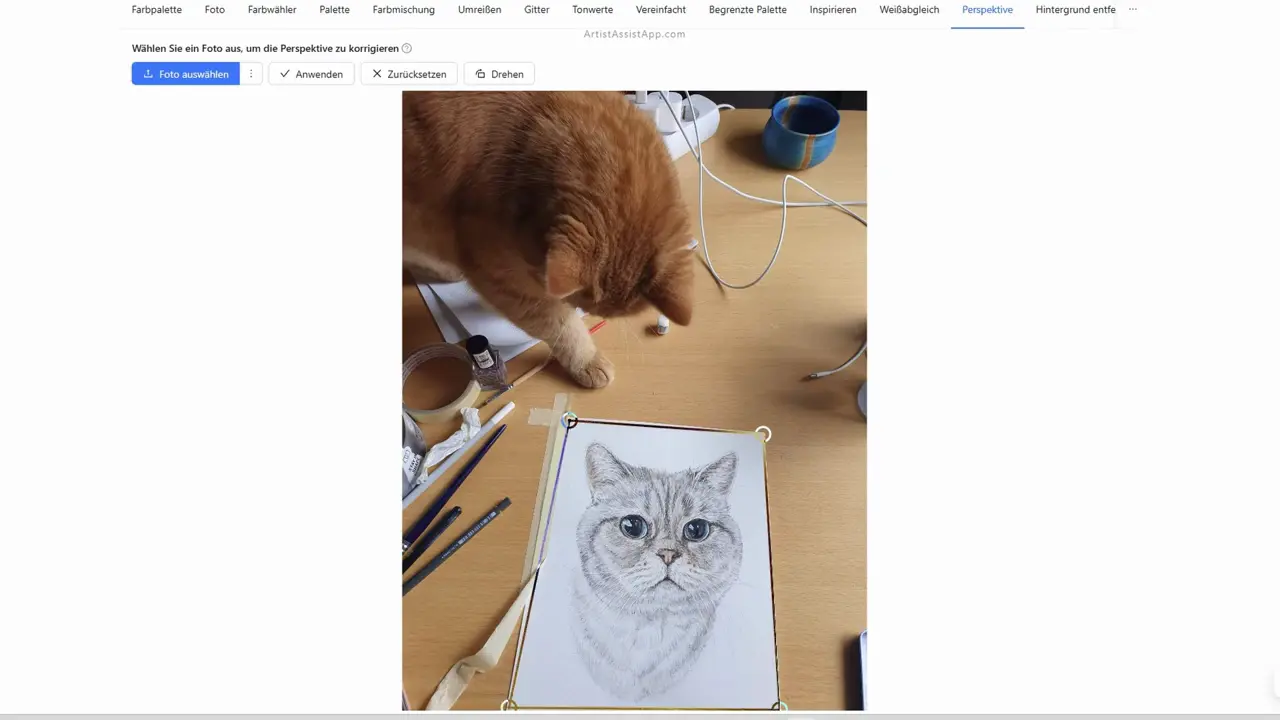
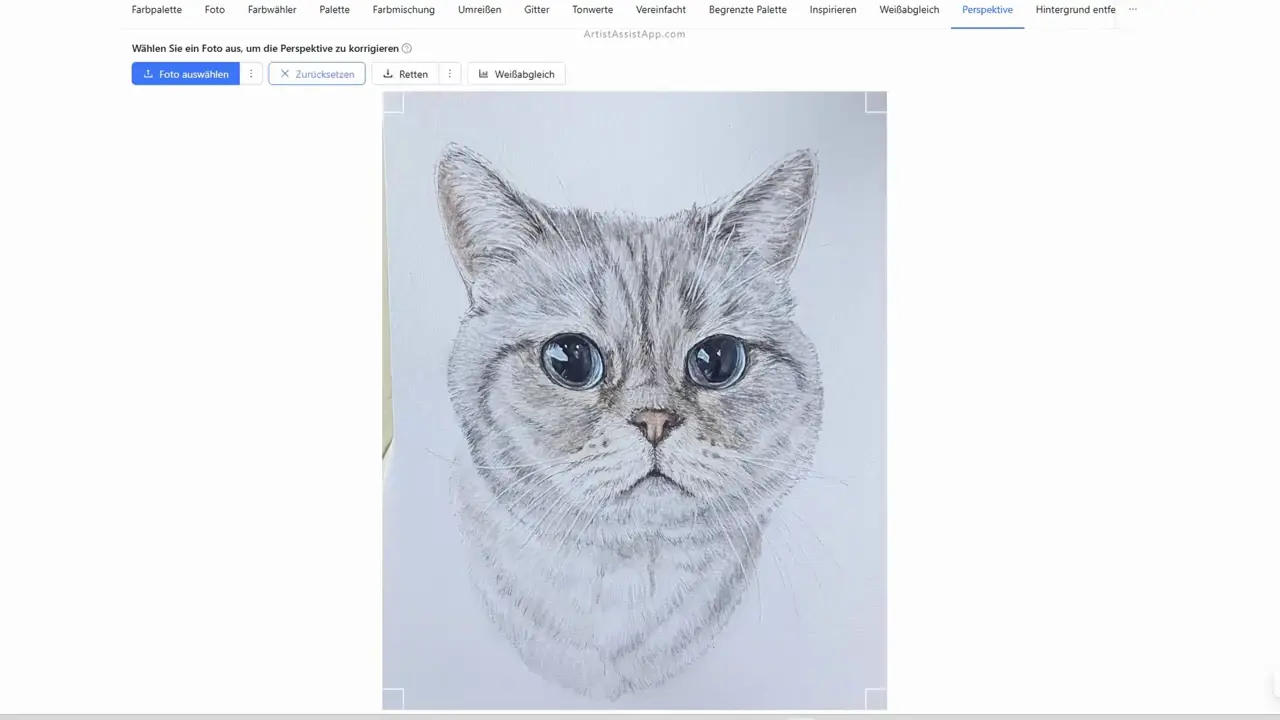
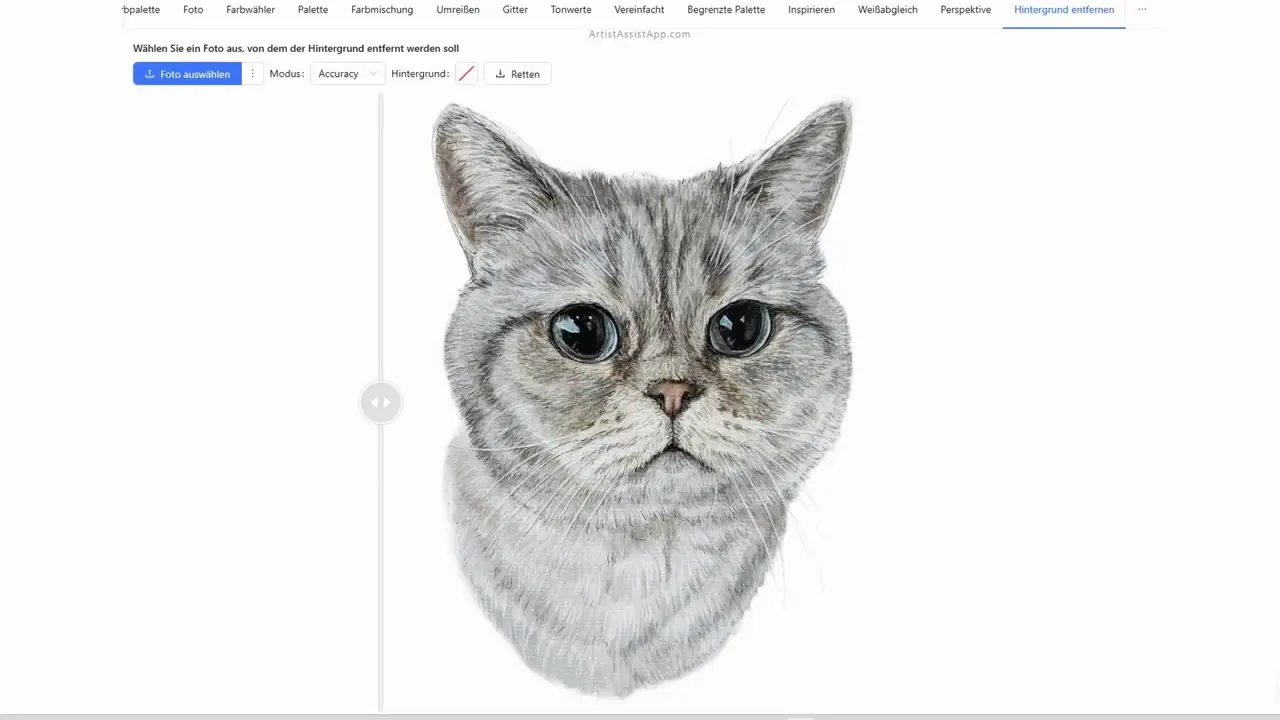
Få mere at vide om fjernelse af baggrunde fra billeder i dette selvstudium.
Få mere at vide om justering af billedperspektiv i dette selvstudium.
Det færdige maleri
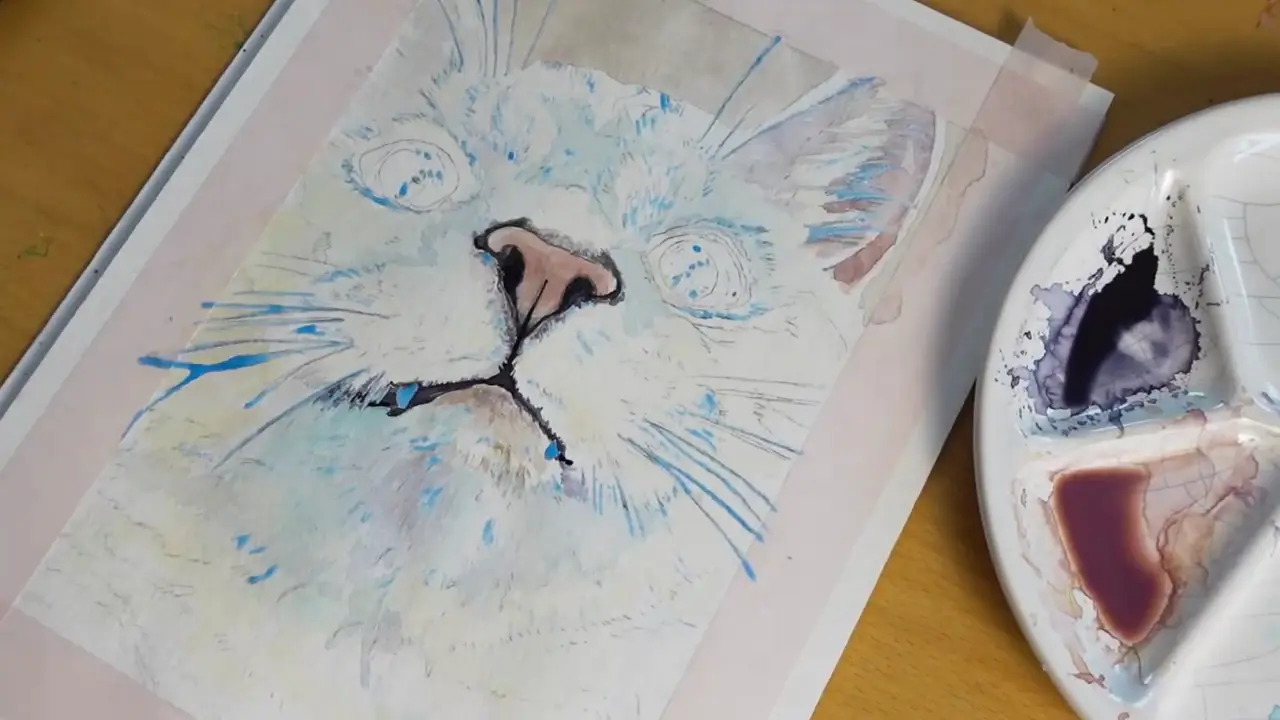
Derefter går hun videre til de mørkeste lag af Mios portræt og forbereder sig på at fjerne maskeringsvæsken.
Om ArtistAssistApp
ArtistAssistApp, også kendt som Artist Assist App, er en webapp til kunstnere til nøjagtigt at blande enhver farve fra et billede, analysere toneværdier, forvandle et billede til en kontur, tegne med gittermetoden, male med en begrænset palet, forenkle et billede, fjerne baggrunden fra et billede, sammenligne billeder parvis og mere.
Prøv det nu gratis på https://app.artistassistapp.com for at forbedre dine male- og tegnefærdigheder og skabe fantastiske kunstværker.