
Úprava vyváženia bielej a farieb na fotografiách
Obsah
- Prečo je korekcia vyváženia bielej dôležitá?
- Výber fotografie
- Nastavenie vyváženia bielej
- Nastavenie sýtosti
- Nastavenie úrovní farieb
- Nastavenie teploty farieb
- Uloženie upraveného obrázka
- Používanie upravených obrázkov pomocou výberu farieb
- Odstránenie pozadia z upravených obrázkov
- O aplikácii ArtistAssist
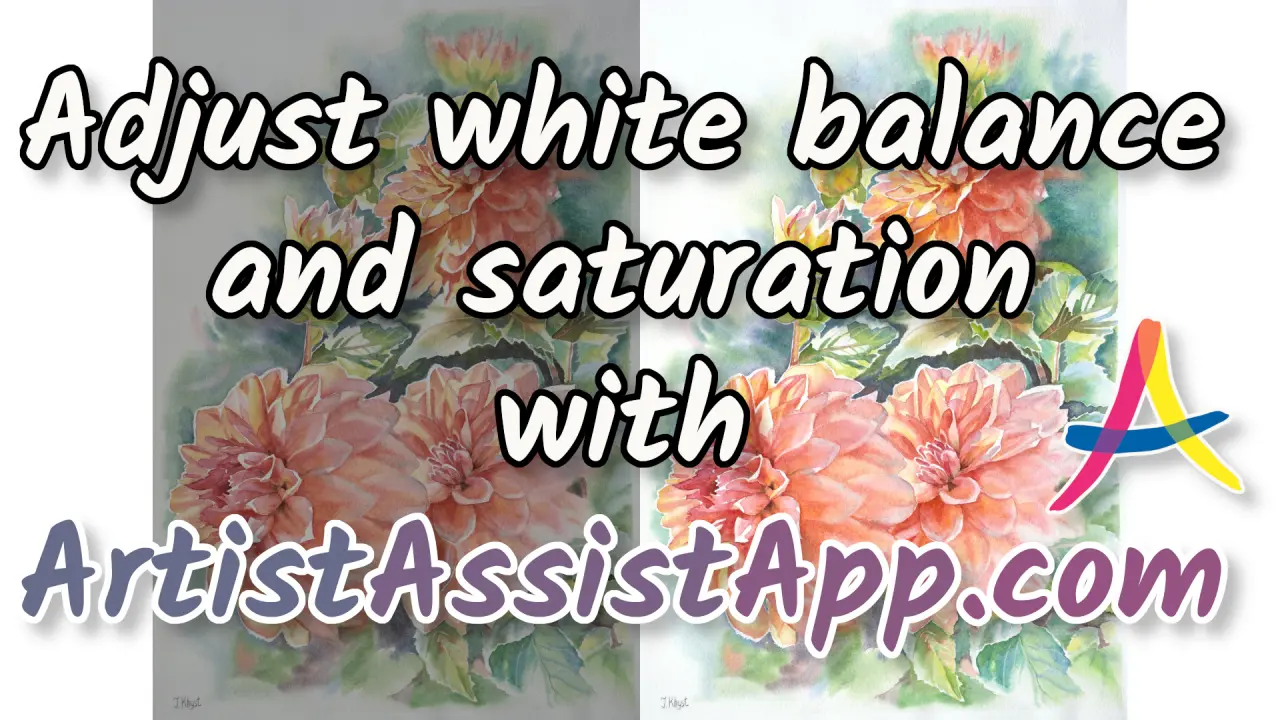
ArtistAssistApp vám umožňuje upraviť vyváženie bielej a farby fotografie niekoľkými kliknutiami.
Prečo je korekcia vyváženia bielej dôležitá?
Už ste niekedy odfotili svoj obraz a zverejnili ho na webovej stránke alebo sociálnych sieťach? Ale bez ohľadu na osvetlenie získate namiesto bieleho papiera sivé pozadie?
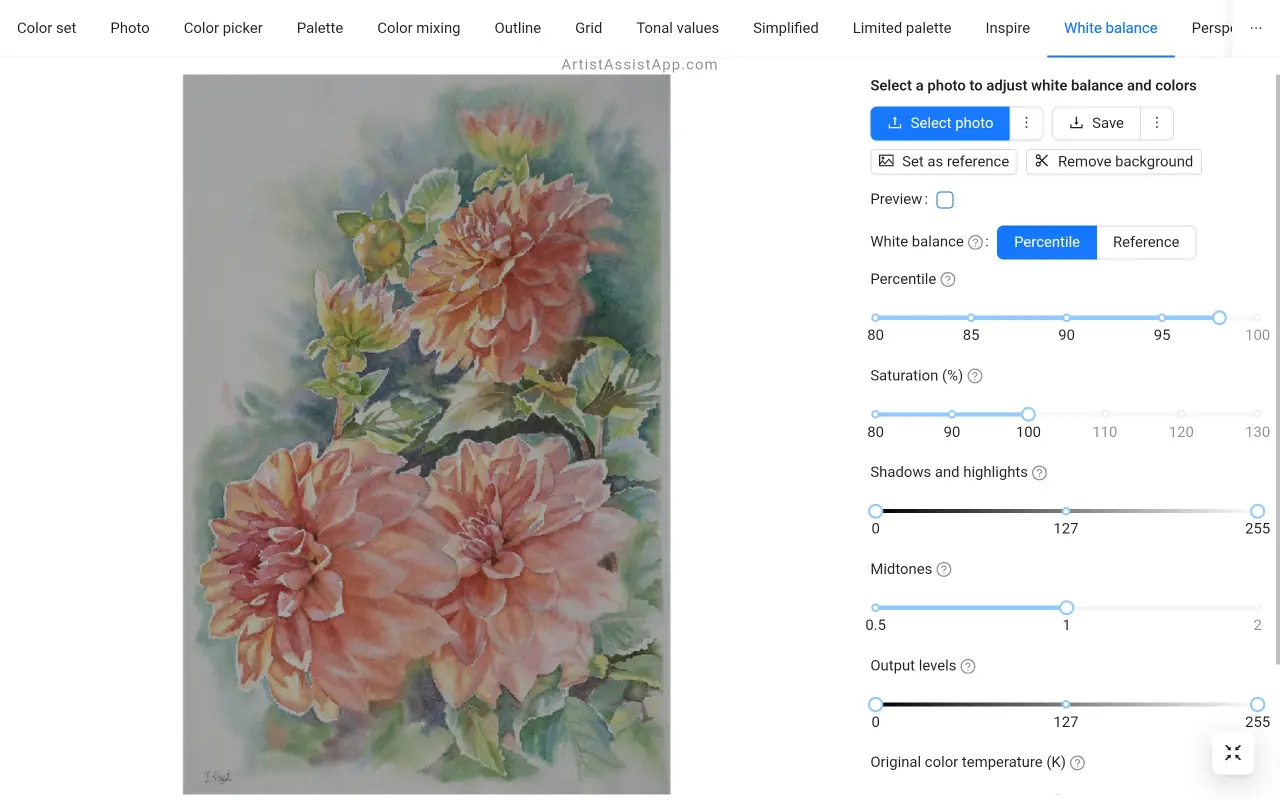
Rozhodujúce je vyváženie bielej a úprava farieb po odfotení maľby. Bez korekcie vyváženia bielej je veľmi ťažké dosiahnuť kvalitný obraz vašej maľby.
ArtistAssistApp vám umožňuje upraviť vyváženie bielej, sýtosť farieb, úrovne farieb a teplotu farieb fotografie.
Výber fotografie
Otvorte kartu Vyváženie bielej farby a vyberte fotografiu, pre ktorú chcete upraviť vyváženie bielej alebo farby.
Vyberte ľubovoľnú fotografiu zo zariadenia stlačením tlačidla Select photo (Vybrať fotografiu ) alebo vyberte aktuálnu referenčnú fotografiu stlačením ⋮ (zvislé tri bodky) a potom tlačidla Use reference photo (Použiť referenčnú fotografiu ).
Nastavenie vyváženia bielej
Po výbere fotografie vyberte metódu vyváženia bielej :
- Percentil: Automatické vyváženie bielej z najjasnejších oblastí, dobré pre väčšinu fotografií.
- Referencie: Manuálne vyváženie bielej farby s použitím zvolenej bielej oblasti.
Ak vyberiete metódu percentilového vyváženia bielej farby, vyváženie bielej farby sa upraví automaticky. V prípade potreby posuňte posúvač percentilu a ďalej upravte vyváženie bielej na fotografii.
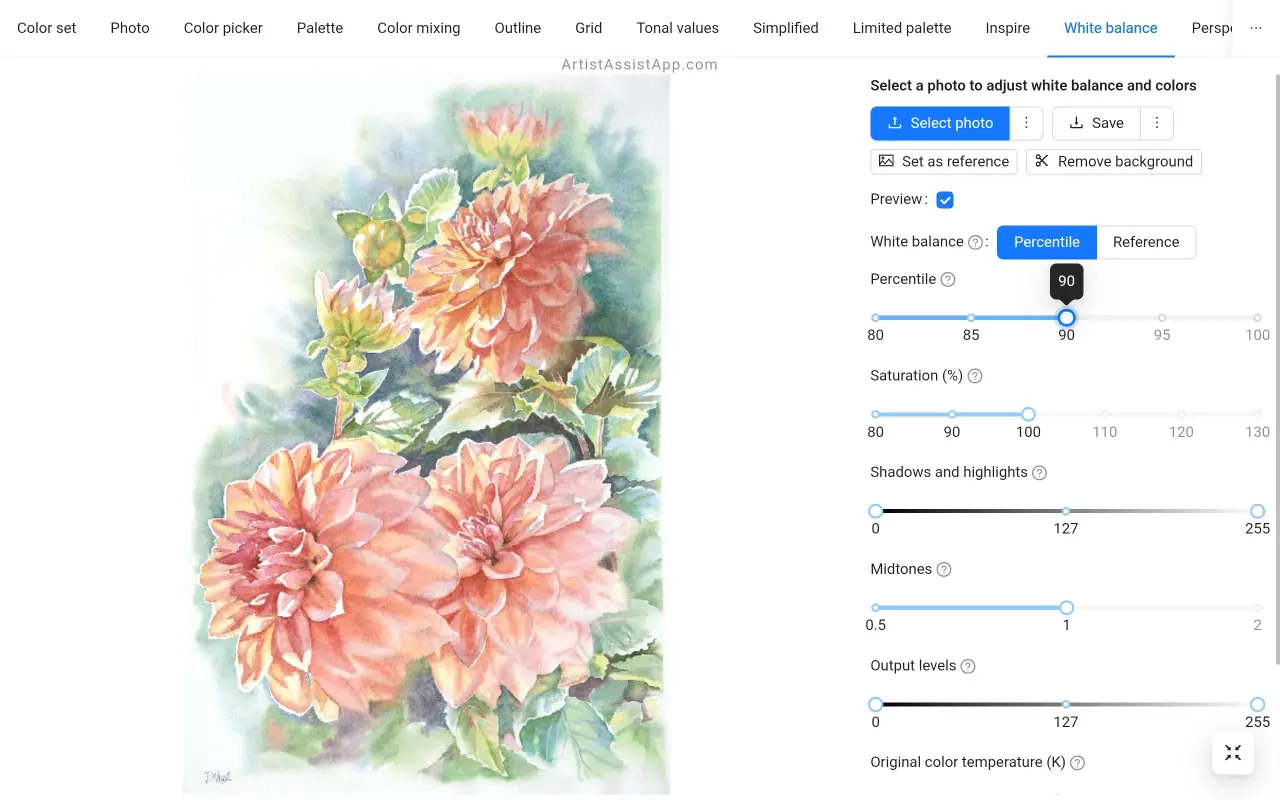
Maľba od Irina Khist.
Optimálna hodnota percentilu je často medzi 95 a 98. Pre obzvlášť tmavé fotografie však možno budete potrebovať nižšiu hodnotu, napríklad 80.
Menšie percentilové hodnoty zodpovedajú silnejšiemu bieleniu.
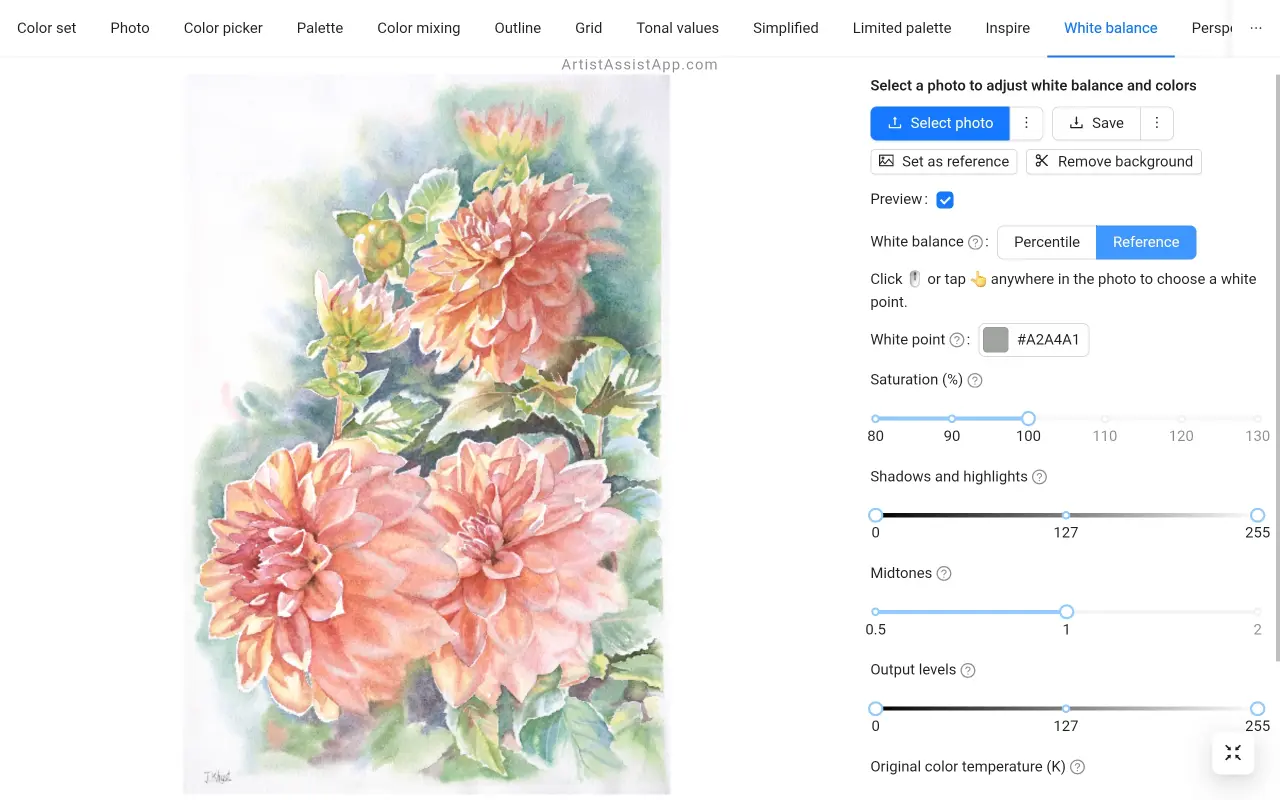
Ak vyberiete metódu Referenčné vyváženie bielej farby, kliknutím alebo ťuknutím na ľubovoľné miesto na fotografii vyberte biely bod.
Najlepšie výsledky dosiahnete, ak sa namiesto jedného pixelu vzorkuje malá oblasť a ako biely bod sa použije priemerná farba tejto oblasti.
Nastavenie sýtosti
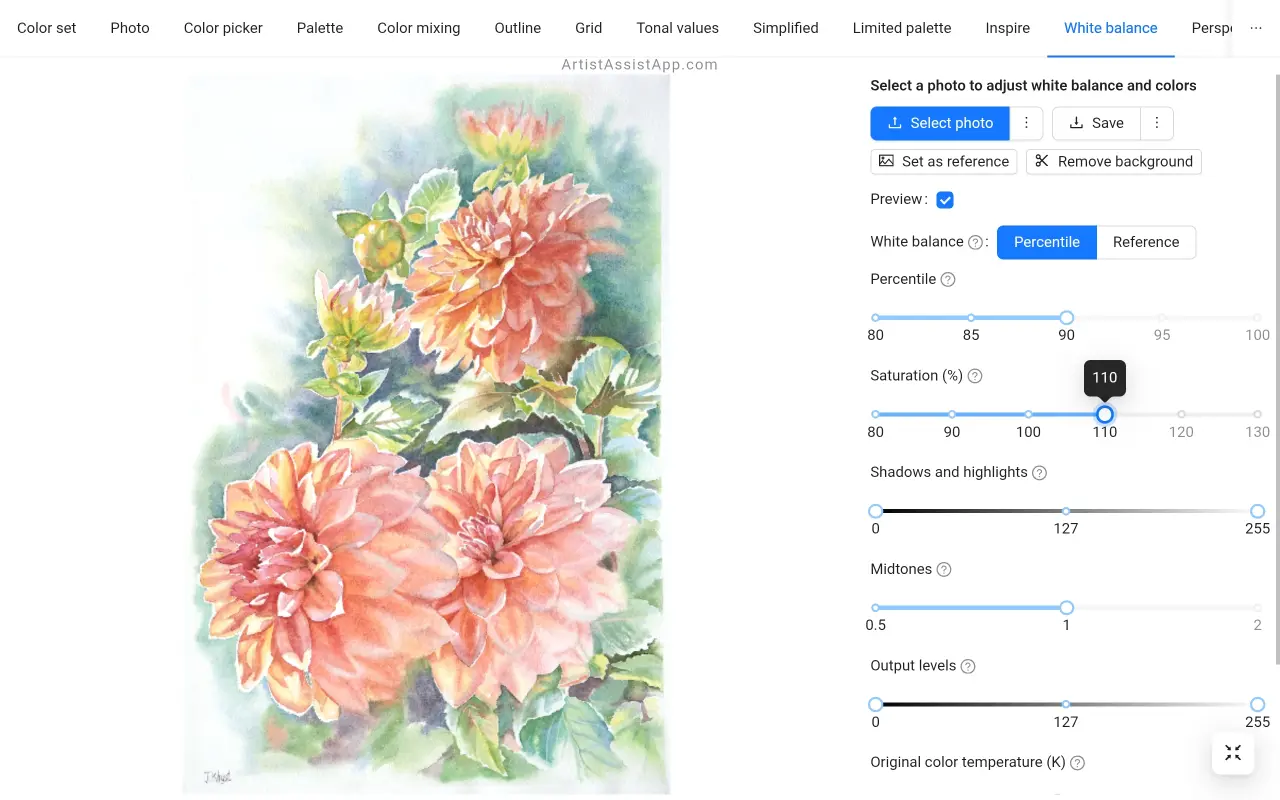
V závislosti od svetelných podmienok a nastavení fotoaparátu môžete obraz nasýtiť alebo sýtiť podľa svojho vkusu pomocou posúvača Sýtosť .
Hodnota menšia ako 100 % desaturuje obrázok a hodnota vyššia ako 100 % ho presýti.
Nastavenie úrovní farieb
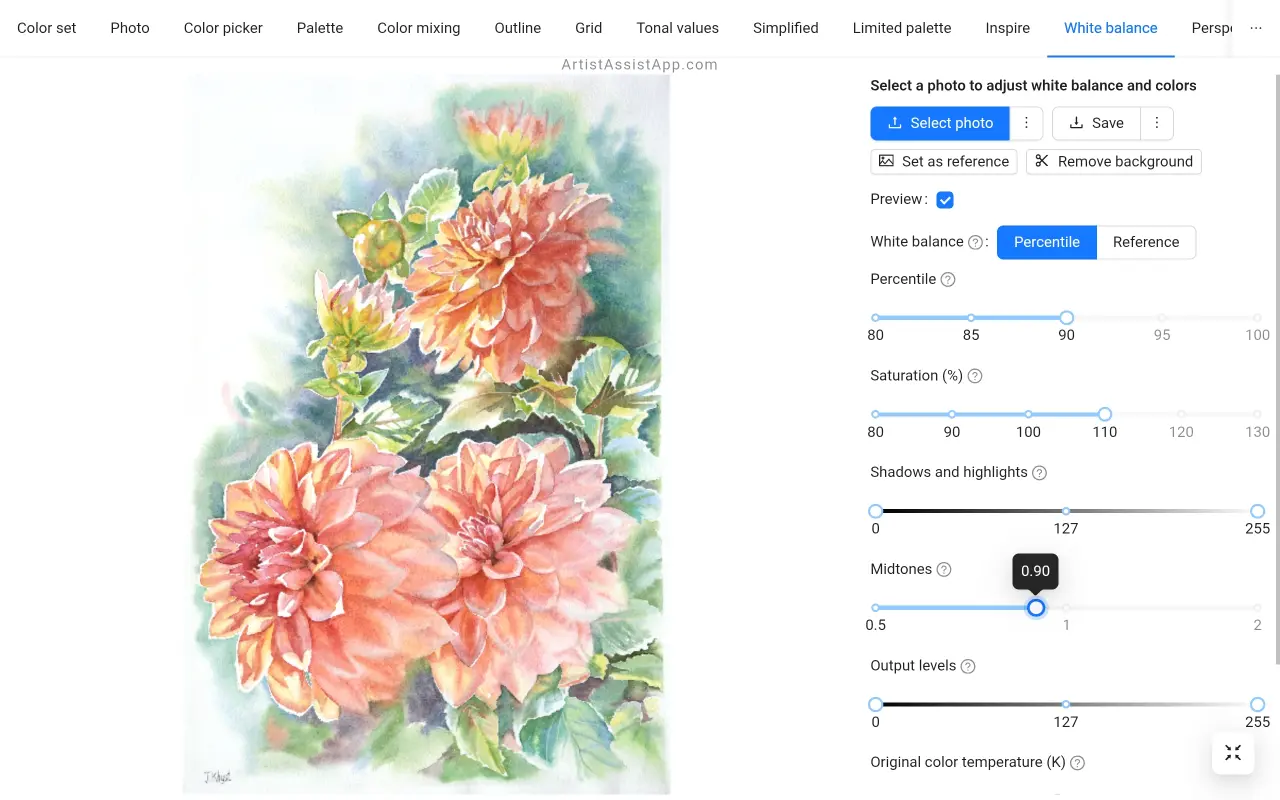
Tonálny rozsah a vyváženie farieb fotografie môžete upraviť úpravou intenzity tieňov, stredných tónov a svetiel.
Výstupné úrovne umožňujú manuálne vybrať obmedzený rozsah výstupných úrovní. Výstupné úrovne vynútia rozsah tónov tak, aby zodpovedal novým nastaveným limitom.
Na úpravu úrovní farieb použite nasledujúce jazdce:
- Tiene a svetlá: Nízky vstup a vysoký vstup
- Stredné tóny: Gama
- Výstupné úrovne: Nízky výkon a vysoký výkon
Hodnota stredných tónov menšia ako 1 spôsobí, že stredné tóny budú tmavšie, hodnota väčšia ako 1 spôsobí, že stredné tóny budú svetlejšie.
Nastavenie teploty farieb
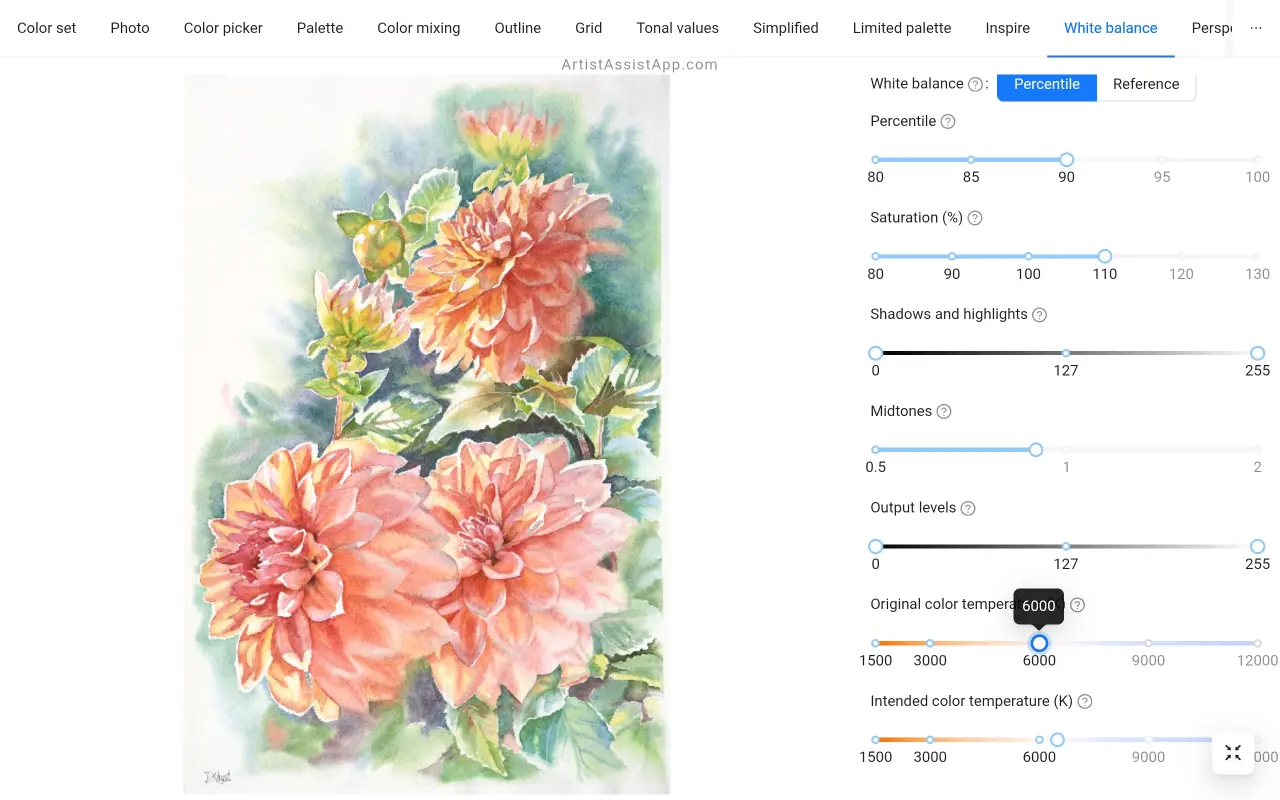
Aplikácia tiež podporuje úpravu teploty farieb svetelného zdroja na fotografii v Kelvinoch. Môžete ho použiť na korekciu modrastého odtieňa na zamračených fotografiách alebo dokonca červeného odtieňa na fotografiách nasnímaných pri žiarovke, keď je fotoaparát nastavený na denné svetlo.
Na nastavenie teploty farieb použite nasledujúce jazdce:
Pôvodná teplota farieb: Odhadovaná teplota svetelného zdroja v Kelvinoch, obrázok bol nasnímaný s
Zamýšľaná teplota farieb: Opravený odhad teploty svetelného zdroja v Kelvinoch
Nižšie je uvedený zoznam bežných teplôt farieb v stupňoch Kelvina (K).
Teplé svetlo:
- 1000 K: Svetlo sviečok (veľmi teplá oranžovo-červená)
- 1500 K: Nízkotlaková sodíková výbojka (tmavooranžová)
- 2000 K: Východ/západ slnka (oranžovo-červená)
- 2700 K: Žiarovky (mäkká biela)
- 3000 K: Teplá biela žiarivka
- 3500 K: Neutrálna biela (teplejšie tóny)
Neutrálne svetlo:
- 4000 K: Studená biela žiarivka
- 4500 K: Ranné slnečné svetlo (neutrálna biela)
- 5000 K: Jasné poludňajšie slnečné svetlo (neutrálna biela)
Chladné svetlo:
- 5500 K: Denné svetlo (neutrálne až mierne chladné)
- 6000 K: Zamračená obloha (chladné denné svetlo)
- 6500 K: Štandardné denné svetlo pre sRGB (mierne modrobiele)
- 7000 K: Modrasté zamračené (svetlomodré tóny)
- 7500 K: Jasná modrá obloha (studená modrá)
Veľmi chladné svetlo:
- 8000 K: Silne zamračená obloha (modro-šedá)
- 9000 K: Tmavomodrá obloha
- 10000 K: Arktická obloha
- 12000 K: Jasná obloha vo vysokých nadmorských výškach (tmavomodrá)
Uloženie upraveného obrázka
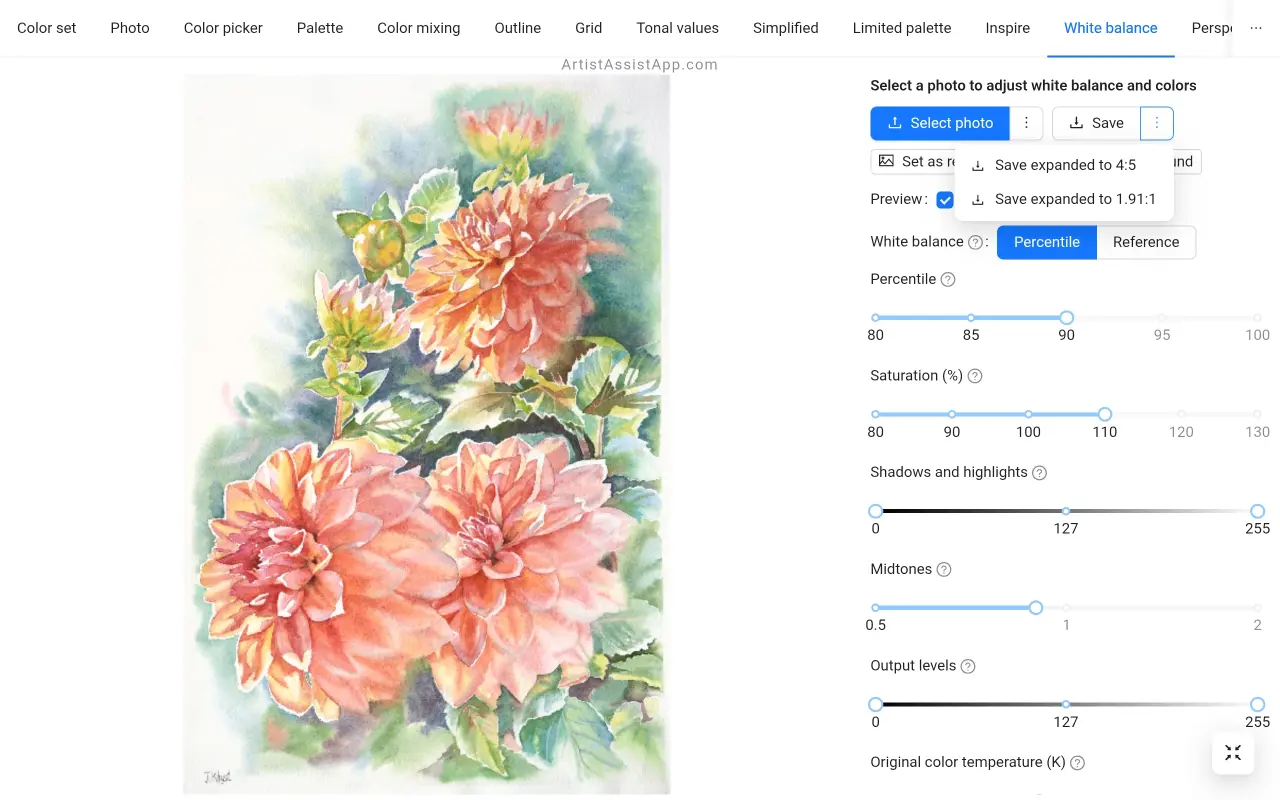
Ak ste s náhľadom spokojní, uložte upravenú fotografiu do zariadenia stlačením tlačidla Uložiť .
Ak sa chystáte nahrať tento obrázok na Instagram, existujú 2 užitočné možnosti: Uložiť rozšírené na 4:5 pre obrázky s orientáciou na výšku a Uložiť rozšírené na 1,91:1 pre obrázky s orientáciou na šírku.
Používanie upravených obrázkov pomocou výberu farieb
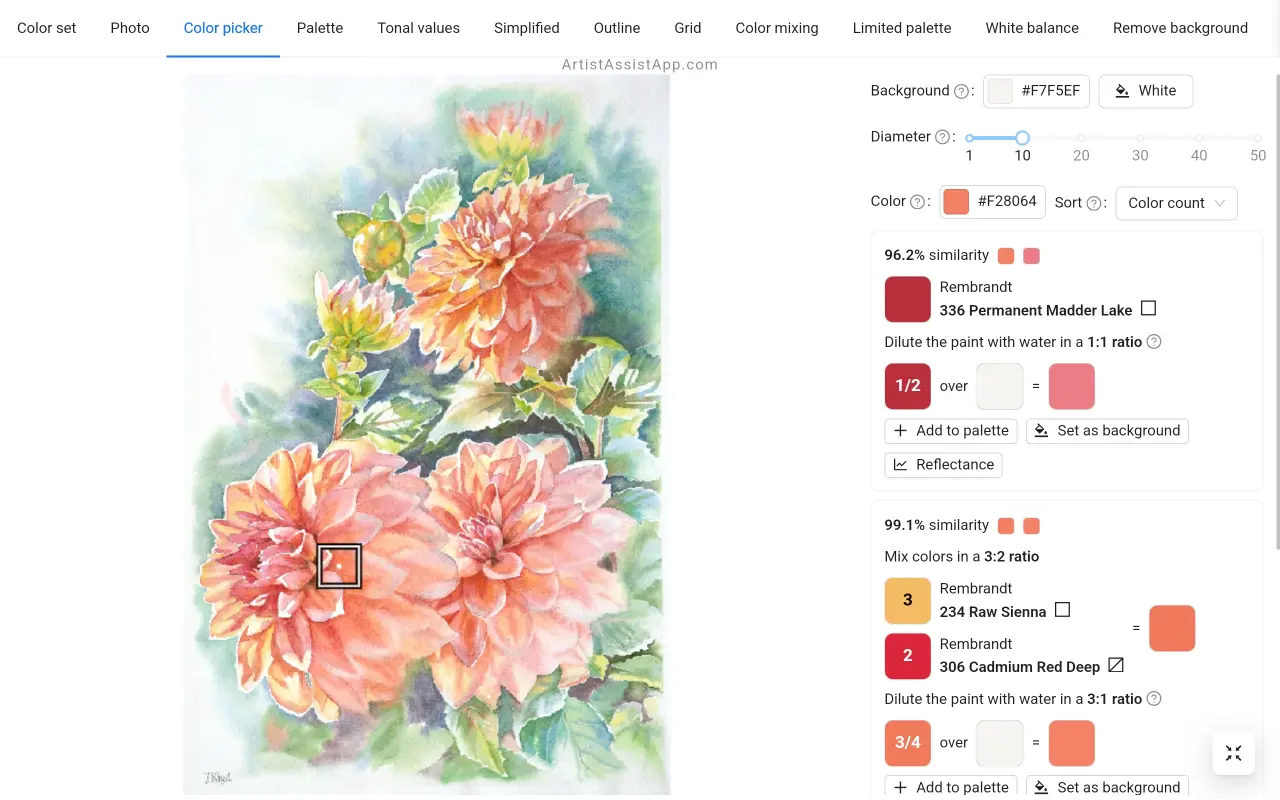
Ak chcete určiť farby použité na fotografii alebo maľbe niekoho iného, musíte najskôr upraviť vyváženie bielej! Vyberte fotografiu maľby, upravte vyváženie bielej a stlačte tlačidlo Nastaviť ako referenciu . Okamžite sa otvorí upravená fotografia na karte Výber farby . Upravená fotografia sa uloží aj do posledných fotografií na karte Fotografia .
Ďalšie informácie o miešaní farieb z fotografií nájdete v tomto návode.
Odstránenie pozadia z upravených obrázkov
ArtistAssistApp má funkciu odstránenia pozadia. Ak chcete odstrániť pozadie z upraveného obrázka, stačí kliknúť na tlačidlo Odstrániť pozadie . Ďalšie informácie o kombinácii vyváženia bielej a odstránenia pozadia nájdete v tomto návode.
O aplikácii ArtistAssist
ArtistAssistApp, tiež známa ako Artist Assist App, je webová aplikácia pre umelcov na presné miešanie akejkoľvek farby z fotografie, analýzu tonálnych hodnôt, premenu fotografie na obrys, kreslenie metódou mriežky, maľovanie s obmedzenou paletou, zjednodušenie fotografie, odstránenie pozadia z obrázka, párové porovnanie fotografií a ďalšie.
Vyskúšajte to teraz zadarmo na zdokonalenie https://app.artistassistapp.com svojich maliarskych a kresliarskych zručností a vytvorenie úžasných umeleckých diel.