
Maľovanie pandy červenej akvarelom so Stephanie Davis
Obsah
- Otvorenie aplikácie ArtistAssist
- Výber farieb na maľovanie
- Výber referenčnej fotografie
- Nakreslenie presného obrysu
- Štúdia tonálnych hodnôt
- Presné premiešanie farieb z referenčnej fotografie
- Hotový obraz
- O aplikácii ArtistAssist
Stephanie Davis skúša ArtistAssistApp, aplikáciu, ktorá zjednodušuje tvorivý proces. Aplikácia je bezplatná a ponúka prémiovú verziu s mnohými ďalšími značkami a farbami.
Otvorenie aplikácie ArtistAssist
Na webovú stránku sa dostane priamo z vyhľadávača vyhľadaním "Artist Assist App". Keďže aplikácia beží vo webovom prehliadači, nevyžaduje žiadnu inštaláciu. Dá sa otvoriť na stolnom počítači, notebooku, telefóne alebo tablete. Hoci aplikácia nevyžaduje inštaláciu, je možné ju nainštalovať na používanie offline. Najlepšie zo všetkého je, že aplikácia nepoužíva AI; používa len matematiku, ktorá upútala jej pozornosť. Keď sa aplikácia otvorí, v hornej časti obrazovky sa zobrazia karty. Používateľ si vyberie funkciu, o ktorej si myslí, že mu pomôže vytvoriť jeho prácu.
Výber farieb na maľovanie
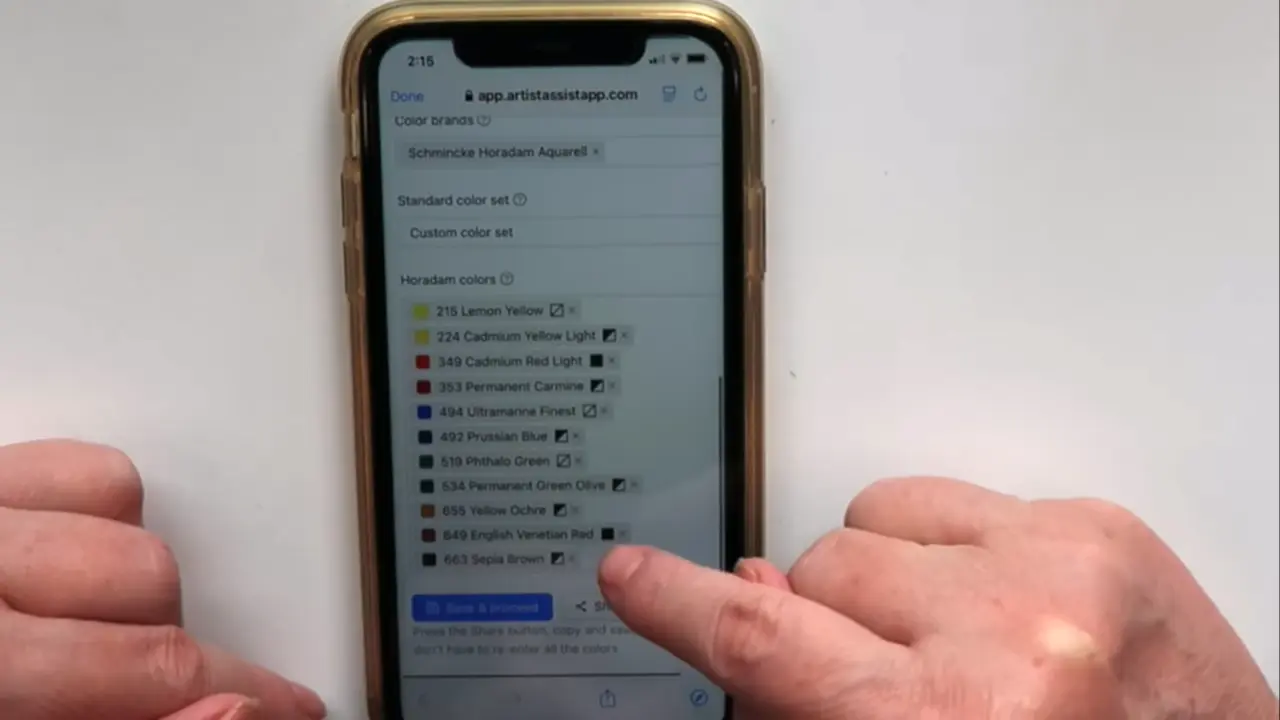
Stephanie začala s kartou Sada farieb , pretože tam vám aplikácia umožňuje vybrať si umelecké médium. Môžete si vybrať z olejových pastelov, akvarelových ceruziek a bežných farebných ceruziek. Môžete si tiež vybrať značku umeleckých potrieb, od umeleckých až po lacné značky. Stephanie si vybrala akvarely, pretože sú jej obľúbeným médiom. S prémiovou verziou si môžete vybrať z každej značky, od A. Gallo až po Schmincke. Stephanie si myslí, že aplikácia by bola užitočná najmä pre začiatočníkov, ktorí nevedia, aké farby potrebujú na maľovanie. Vybrala si základnú súpravu akvarelov Schmincke, takže aplikácia navrhne farebné zmesi z týchto farieb. Odstránila Ivory Black, pretože ho nechcela použiť.
Ďalšie informácie o vytváraní a správe sád farieb nájdete v tomto kurze.
Výber referenčnej fotografie
Na kartu Fotografia nahrala fotografiu pandy červenej, ktorú chcela namaľovať. Aplikácia ponúka vzorové fotografie pre používateľov, ktorí si ju chcú vyskúšať bez nahrávania vlastných.
Nakreslenie presného obrysu
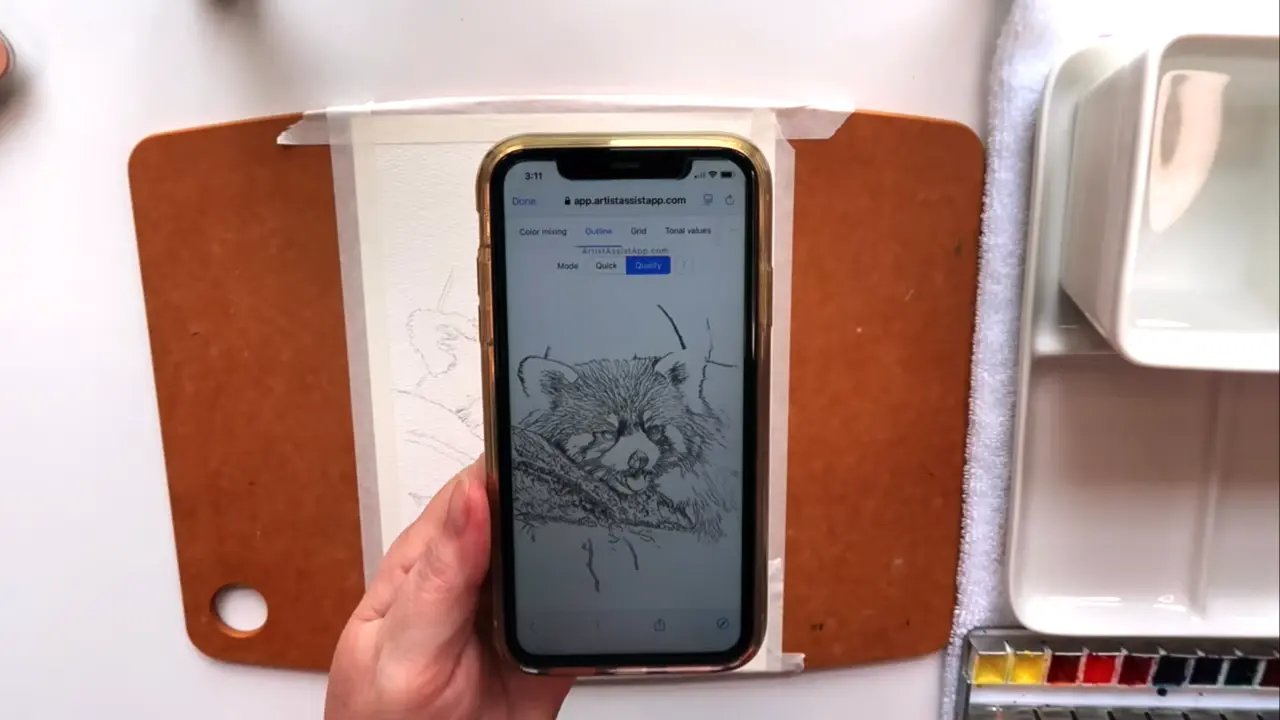
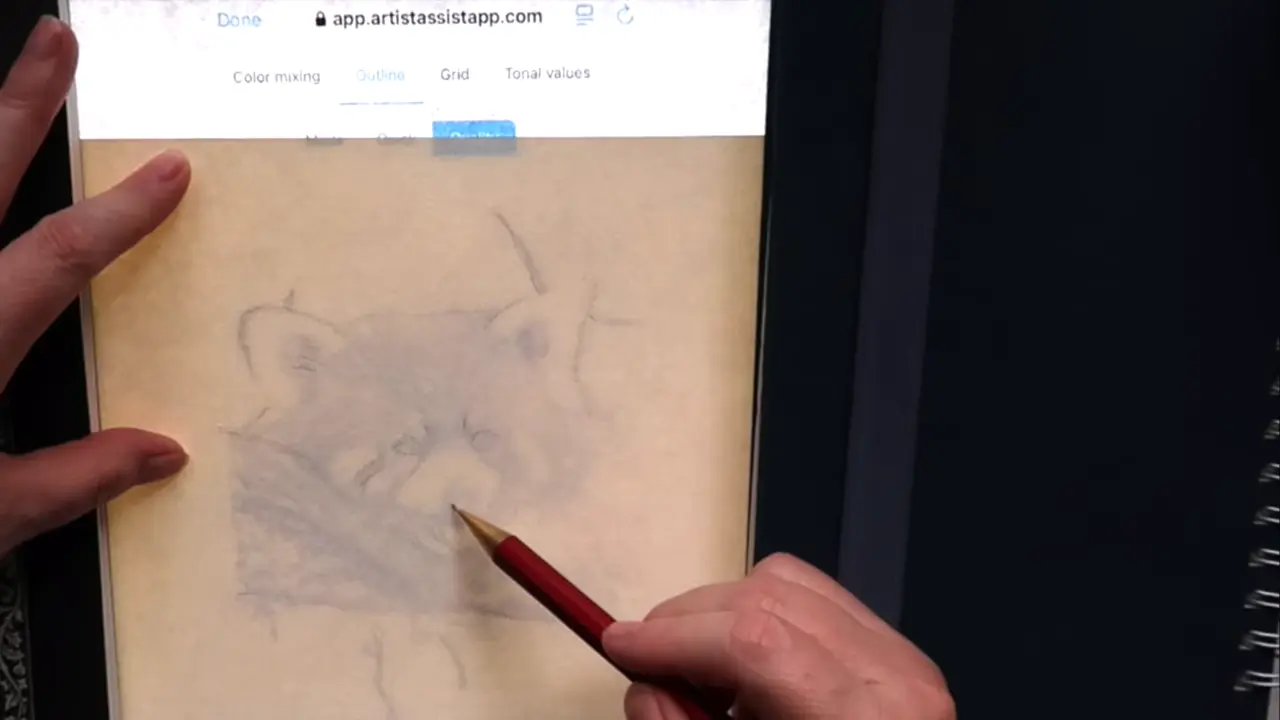
Najviac sa jej páčilo, ako rýchlo dokázala previesť fotografiu na náčrt pomocou karty Osnova . Fotografia bola konvertovaná jedným kliknutím. Po nahratí obrázka vybrala kartu Osnova , klikla na režim kvality a odoslala súbor do tlačiarne. Potom použila lightbox na obkreslenie obrysu na svoj papier. Táto funkcia pre ňu mení hru, pretože šetrí toľko času. Chce maľovať a hrať sa s farbami, ale často, kým dokončí kreslenie, je čas pripraviť večeru. Túto funkciu si naozaj užíva.
Ďalšie informácie o prevode fotografie na obrys na sledovanie nájdete v tomto kurze.
K dispozícii je tiež karta Mriežka , ktorá používateľom umožňuje jednoducho použiť metódu mriežky na kreslenie z referenčnej fotografie.
Ďalšie informácie o kreslení metódou mriežky nájdete v tomto kurze.
Štúdia tonálnych hodnôt
Miluje tiež funkciu Tonal Values . Používateľom rýchlo zobrazuje svetlé tóny, stredné tóny a tiene referenčnej fotografie, takže nie je potrebné žmúriť alebo hádať. Stephanie verí, že záložka Tonálne hodnoty zjednodušuje jej prácu, pretože má tendenciu zachytávať detaily. Keď predtým namaľovala krajinársku scénu, nevšimla si druhú horu za prvou a nakoniec ich namaľovala ako jednu veľkú horu. Myslí si, že nástroj tonálnych hodnôt bude skutočne užitočný.
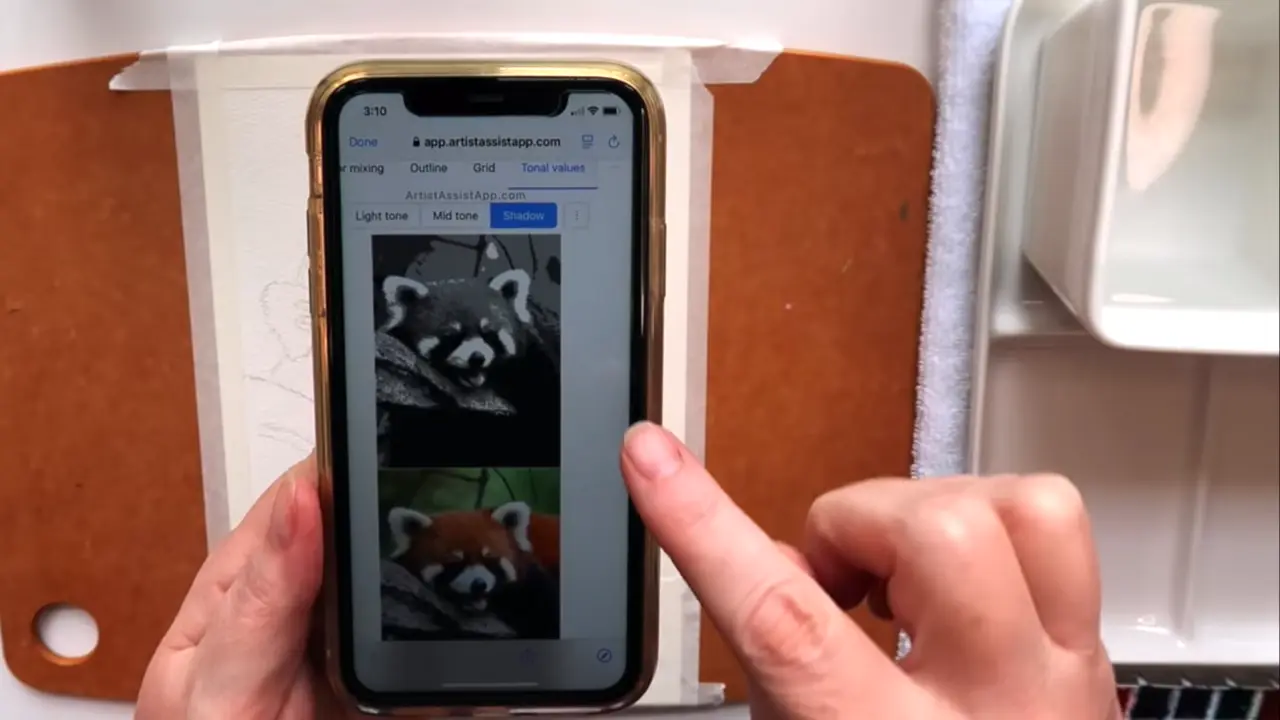
Ďalšie informácie o tonálnych hodnotách a kontraste nájdete v tomto kurze.
Presné premiešanie farieb z referenčnej fotografie
Najobľúbenejšou funkciou je výber farby. Umožňuje vám experimentovať s miešaním farieb, takže môžete ľahko zistiť, ktoré farby potrebujete. Aplikácia používa farby, ktoré vyberiete, a umožňuje vám vybrať časť fotografie, ktorú chcete farebne zladiť. Povie vám, aké farby zmiešať, aby ste získali túto farbu, a poskytne vám pomer vody k farbe. V podstate vám dáva recept na výrobu tejto farby. Stephanie vybrala rôzne časti pandy červenej a aplikácia jej povedala, ako tieto farby a pomer vody k farbe zmiešať.
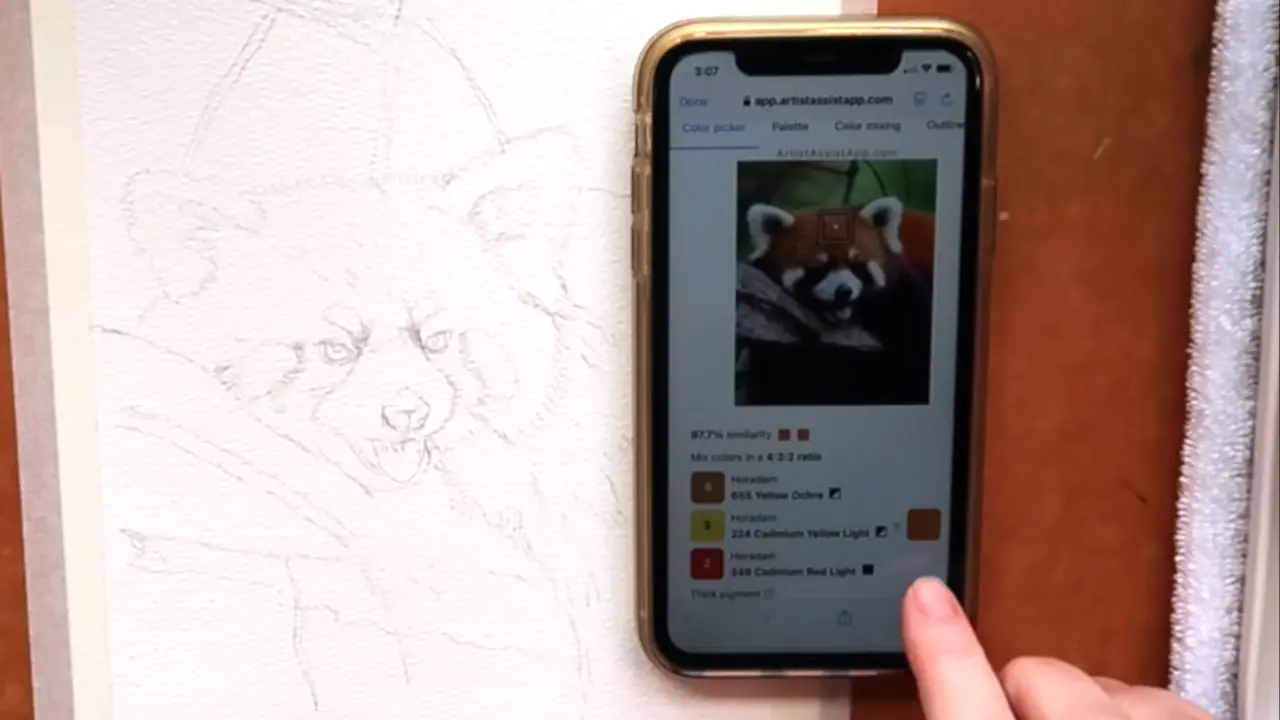
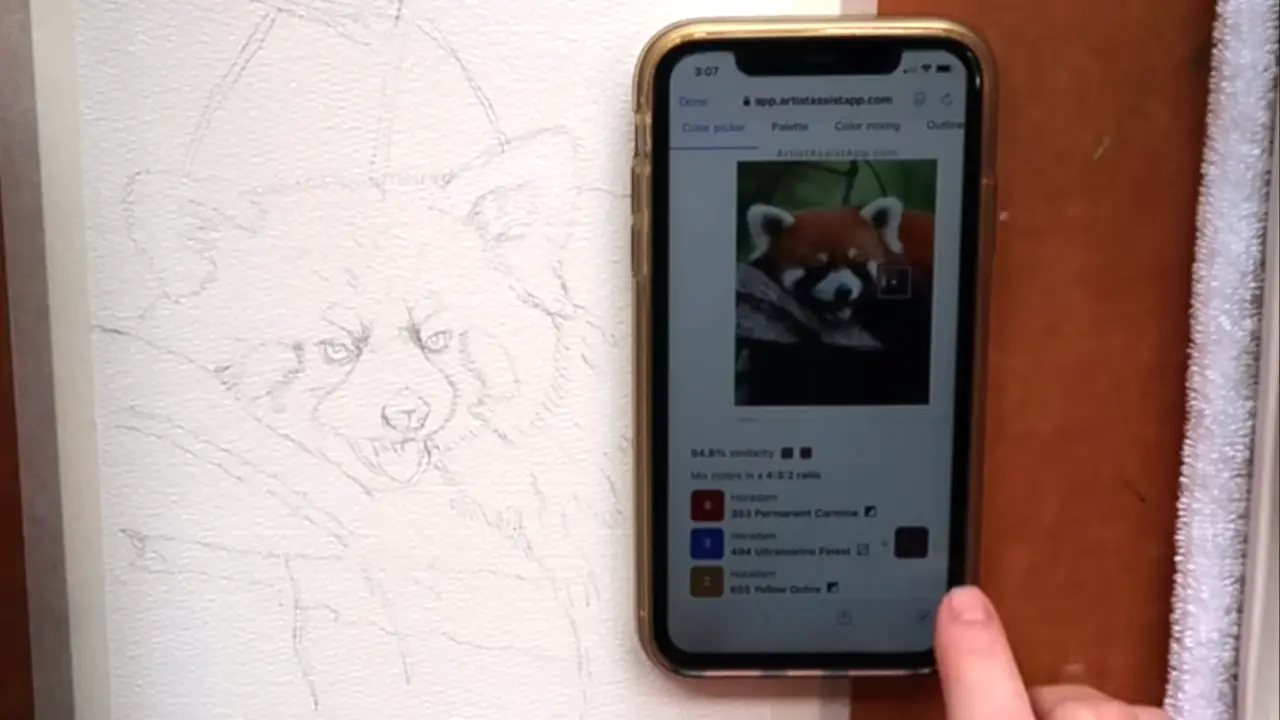
Na toto sedenie Stephanie namaľovala pandu červenú a použila funkciu Color Picker , pretože chcela otestovať jej presnosť. Zistila, že je to veľmi presné. Pre vetvu, na ktorej odpočíva panda červená, jej aplikácia povedala, ktoré farby má miešať, a boli naozaj presné.
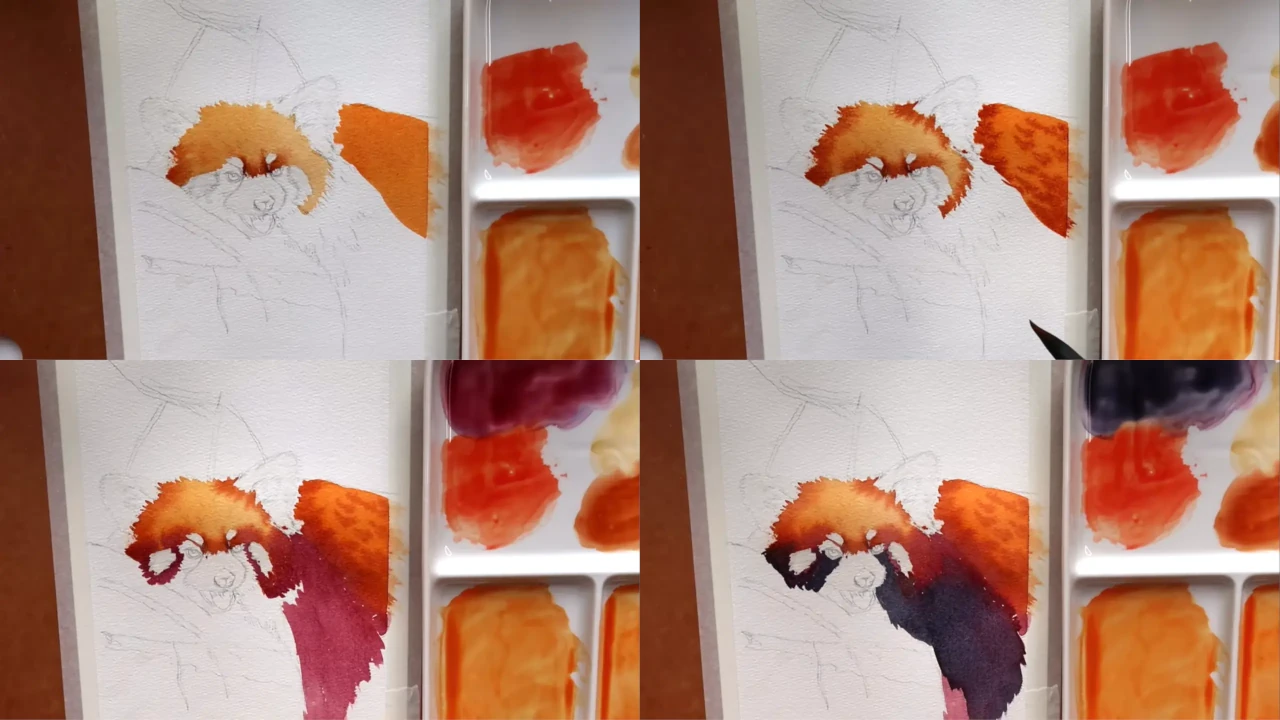
Ďalšie informácie o miešaní farieb z fotografií nájdete v tomto návode.
Hotový obraz
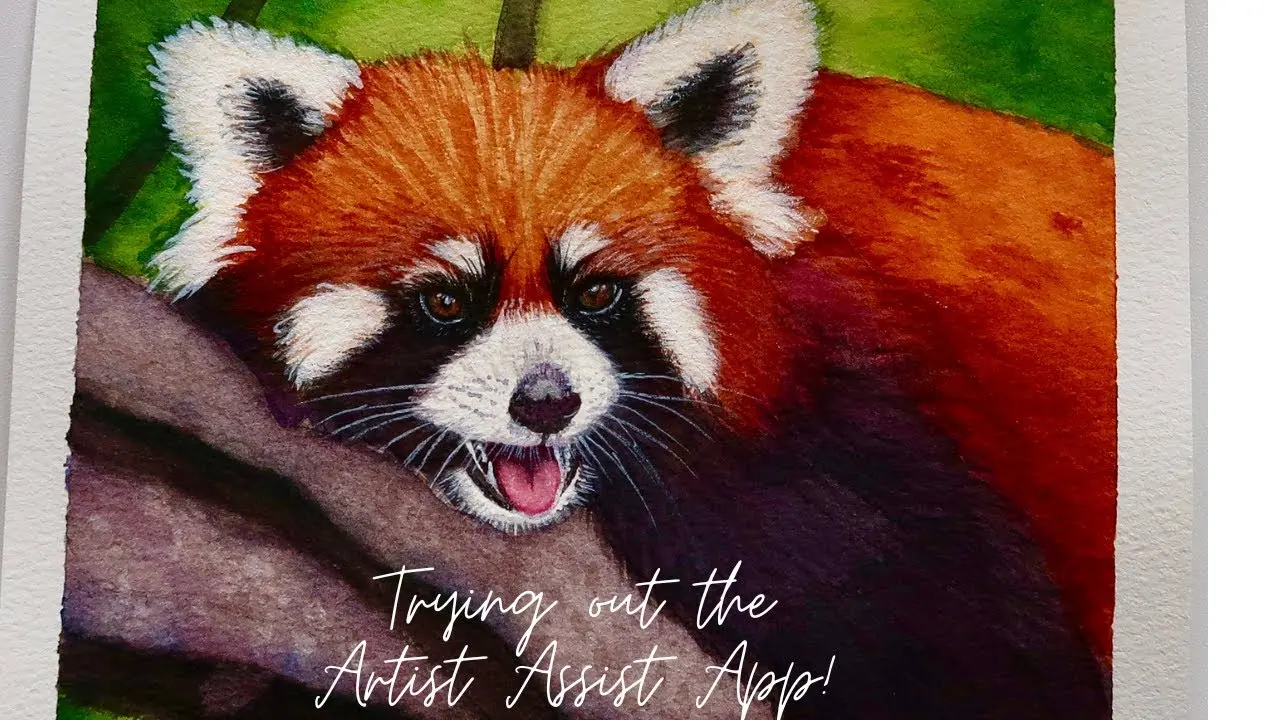
Tu je panda červená, ktorú namaľovala.
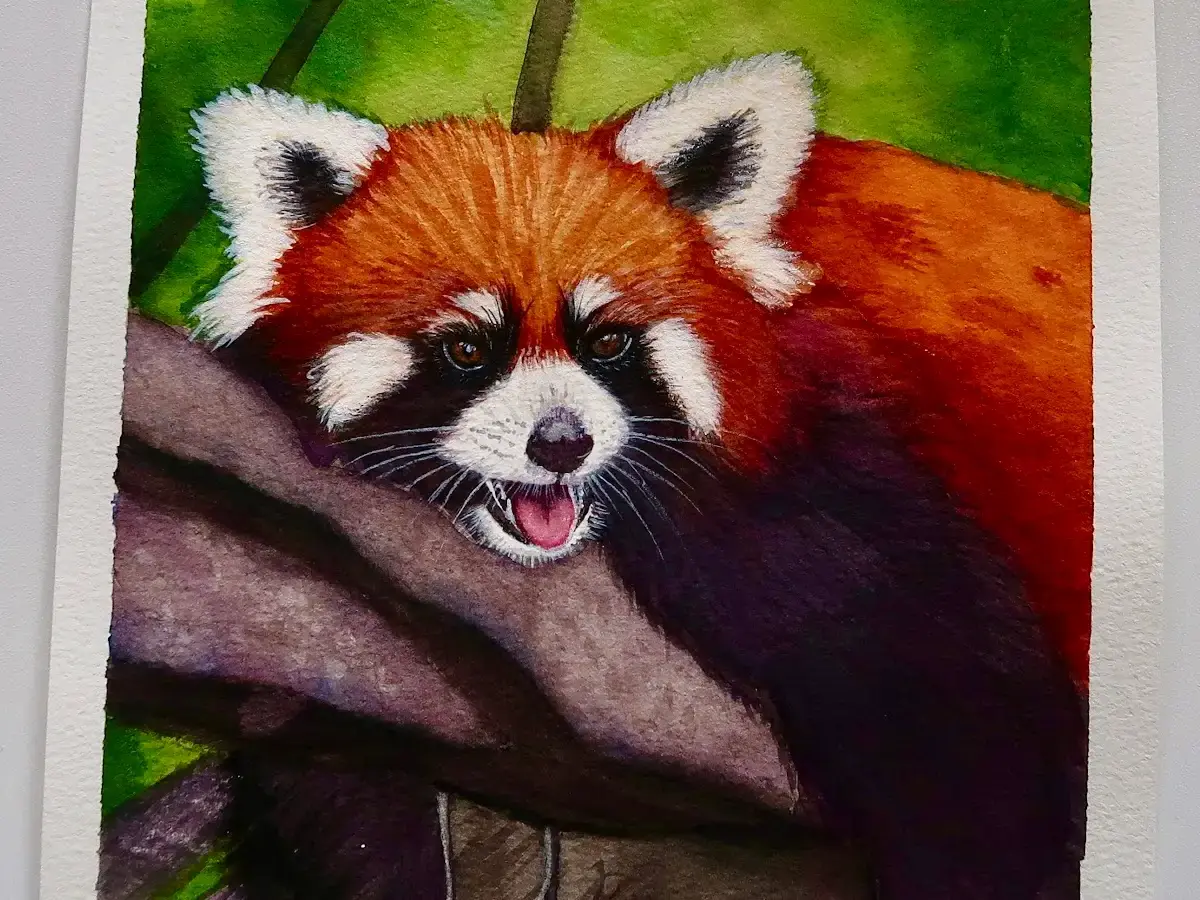
Stephanie sa veľmi bavila maľovaním pandy červenej. Aplikácia tento proces zjednodušila, pretože ju nerozptyľovalo skúšanie rôznych farebných kombinácií. Zvyčajne si inštinktívne vyberá farby, mieša ich a sleduje, ako schnú na starom papieri. Miluje miešanie farieb, ale priznáva, že sa rozptyľuje, pretože existuje toľko krásnych farieb, ktoré treba vytvoriť. Táto aplikácia zjednodušila jej tvorivý proces tým, že jej zabránila stratiť sa v zábave z miešania farieb.
Stephanie bude aplikáciu určite používať znova. Vďaka tomu bol proces rýchlejší a jednoduchší a pomohlo jej to vyhnúť sa nekonečnému miešaniu farieb.
O aplikácii ArtistAssist
ArtistAssistApp, tiež známa ako Artist Assist App, je webová aplikácia pre umelcov na presné miešanie akejkoľvek farby z fotografie, analýzu tonálnych hodnôt, premenu fotografie na obrys, kreslenie metódou mriežky, maľovanie s obmedzenou paletou, zjednodušenie fotografie, odstránenie pozadia z obrázka, párové porovnanie fotografií a ďalšie.
Vyskúšajte to teraz zadarmo na zdokonalenie https://app.artistassistapp.com svojich maliarskych a kresliarskych zručností a vytvorenie úžasných umeleckých diel.