
Presné zmiešanie ľubovoľných farieb z referenčných fotografií pomocou výberu farieb
Obsah
- Výber umeleckého média a farieb
- Výber referenčnej fotografie
- Používanie výberu farieb
- Triedenie navrhovaných farebných zmesí
- Nepriehľadnosť a priehľadnosť farby
- Teplota farieb: teplé a studené farby
- Používanie výberu farieb bez fotografie
- Pomocou nástroja Paleta
- Priamy prístup k palete pomocou výberu farieb
- Tlač palety
- Používanie režimu vzorkovníka farieb
- O aplikácii ArtistAssist
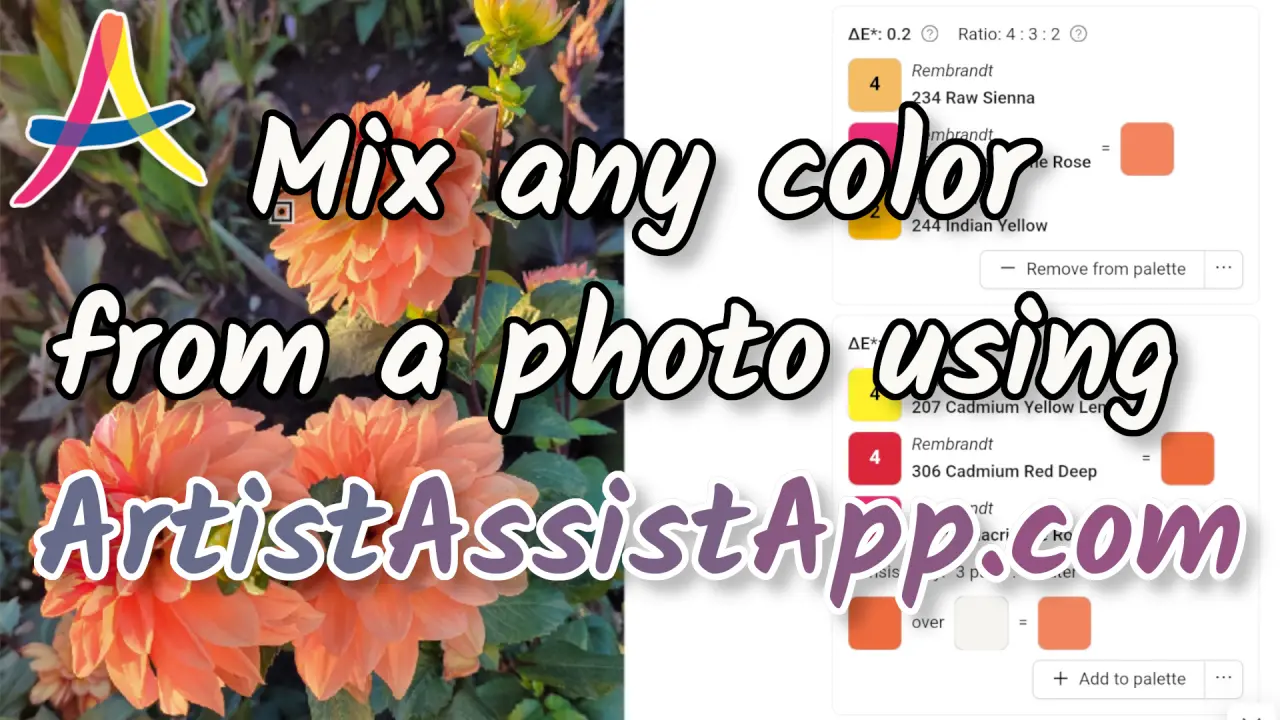
ArtistAssistApp vám umožňuje presne namiešať akúkoľvek farbu z vašej referenčnej fotografie pomocou špecifických farieb konkrétnych značiek, ktoré máte po ruke. Pomocou tejto funkcie môžete vybrať časť fotografie a určiť farbu tejto časti obrázka. Môžete upraviť veľkosť vzorky a vybrať jeden pixel alebo urobiť väčší výber, aby ste získali priemernú farbu vzorky.
ArtistAssistApp obsahuje databázu farebných rozsahov rôznych výrobcov a aplikácia navrhne najbližšiu farbu v konkrétnom rozsahu k farbe vybranej z fotografie. Rôzne značky sú usporiadané do rôznych médií, ako sú akvarel, akryl, oleje, fixky atď. Pre tie médiá, ktoré umožňujú miešanie farieb na vytvorenie nových farebných variácií, aplikácia navrhuje, ktoré farby z vašich osobných sád farieb by bolo najlepšie namiešať, aby sa dosiahla presná zhoda farieb s farbou na fotografii.
Aplikácia je tiež užitočná pri výbere farieb z veľkých rozsahov ceruziek, pastelov alebo fixiek, keď chcete nájsť presnú farebnú zhodu pre kresbu.
Môžete tiež obmedziť výber v rámci konkrétneho rozsahu na tie farby, ktoré skutočne vlastníte.
Výber umeleckého média a farieb
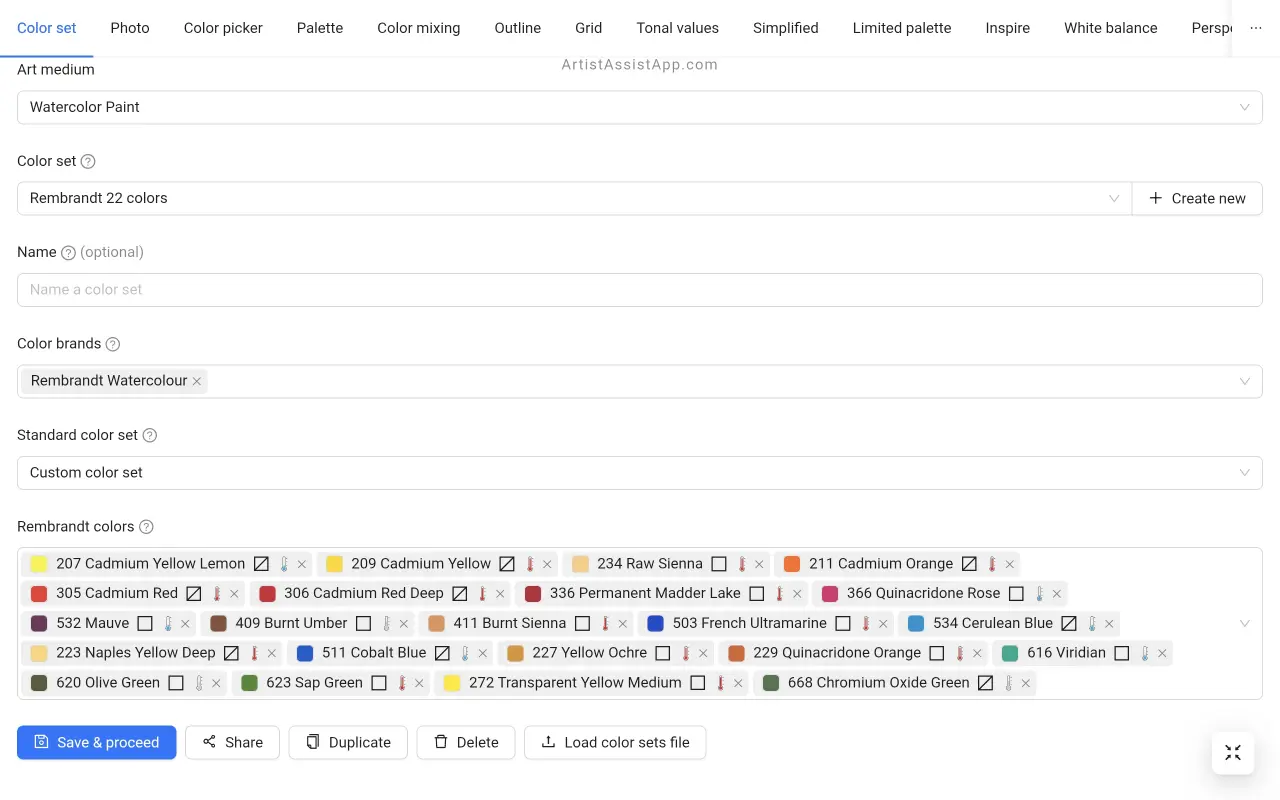
Pred použitím funkcie výberu farieb musíte vytvoriť množinu farieb. Vyberte si zo stoviek značiek a farieb, ktoré máte po ruke alebo chcete použiť.
Na prvej karte Sada farieb musíte vybrať umelecké médium a farby, ktorými budete maľovať.
Vyberte svoje umelecké médium. ArtistAssistApp podporuje akvarel, kvaš, akrylové farby, olejové farby, farebné ceruzky, akvarelové ceruzky, jemné pastely, tvrdé pastely, pastelové ceruzky, olejový pastel, akrylové fixky a akrylový kvaš.
Vyberte si jednu alebo viacero farebných značiek, ktoré máte po ruke.
Vyberte jednu zo štandardných súprav farieb alebo manuálne pridajte farby, ktoré máte po ruke.
Po výbere všetkých farieb stlačte tlačidlo Uložiť a pokračovať .
Nezabudnite stlačiť tlačidlo Uložiť a pokračovať zakaždým, keď zmeníte svoje umelecké médium, značky alebo farby.
Ďalšie informácie o vytváraní a správe sád farieb nájdete v tomto kurze.
Výber referenčnej fotografie
Pred použitím funkcie výberu farieb možno budete musieť po vytvorení sady farieb vybrať referenčnú fotografiu.
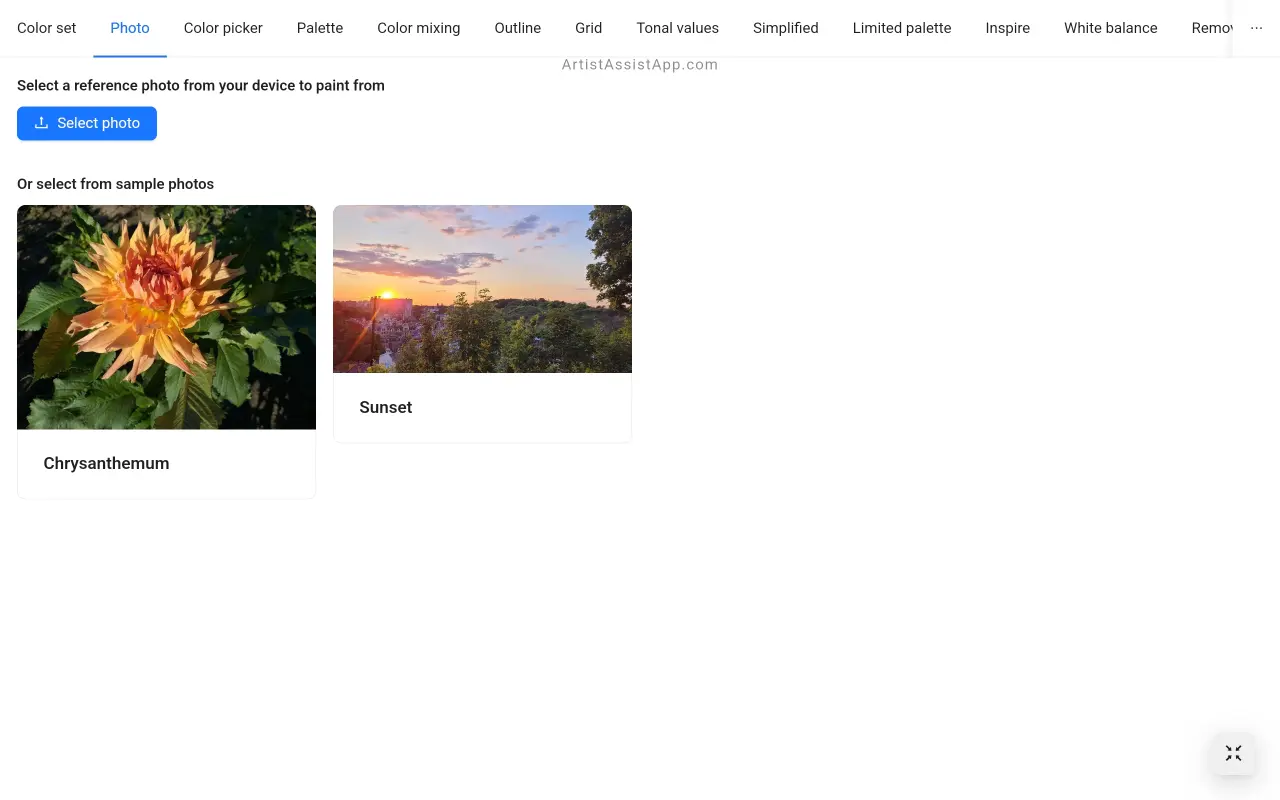
Na druhej karte Fotografia musíte vybrať referenčnú fotografiu, z ktorej budete maľovať.
Referenčnú fotografiu môžete vybrať zo svojho zariadenia stlačením tlačidla Vybrať fotografiu .
Ak sa chcete len pohrať, kliknutím na ňu si môžete vybrať jednu z ukážkových fotografií.
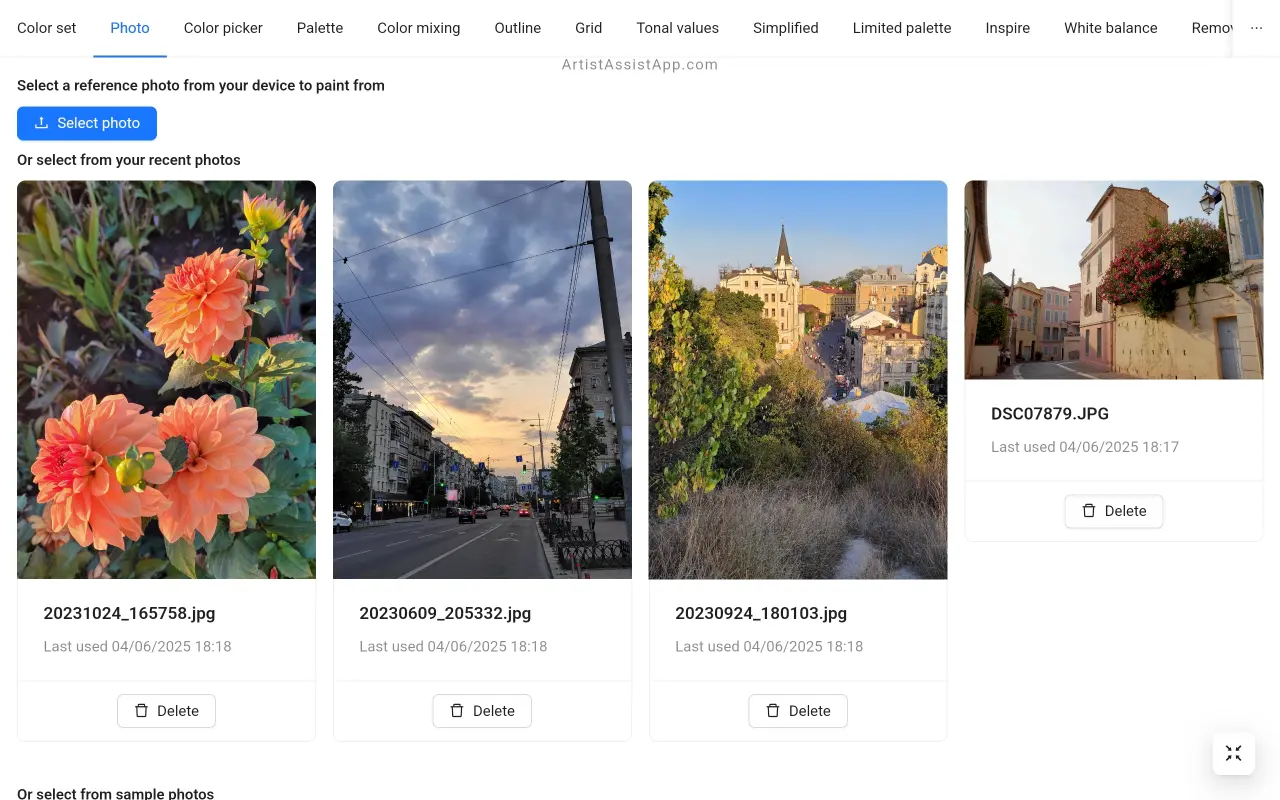
Aplikácia ukladá posledných 12 fotografií importovaných z vášho zariadenia ako Nedávne fotografie pre jednoduchý prístup. Nabudúce stačí kliknúť na jednu z posledných fotografií namiesto prehliadania na vašom zariadení.
Vždy sa môžete vrátiť na karty Sada farieb alebo Fotografia a zmeniť farby alebo referenčnú fotografiu.
Používanie výberu farieb
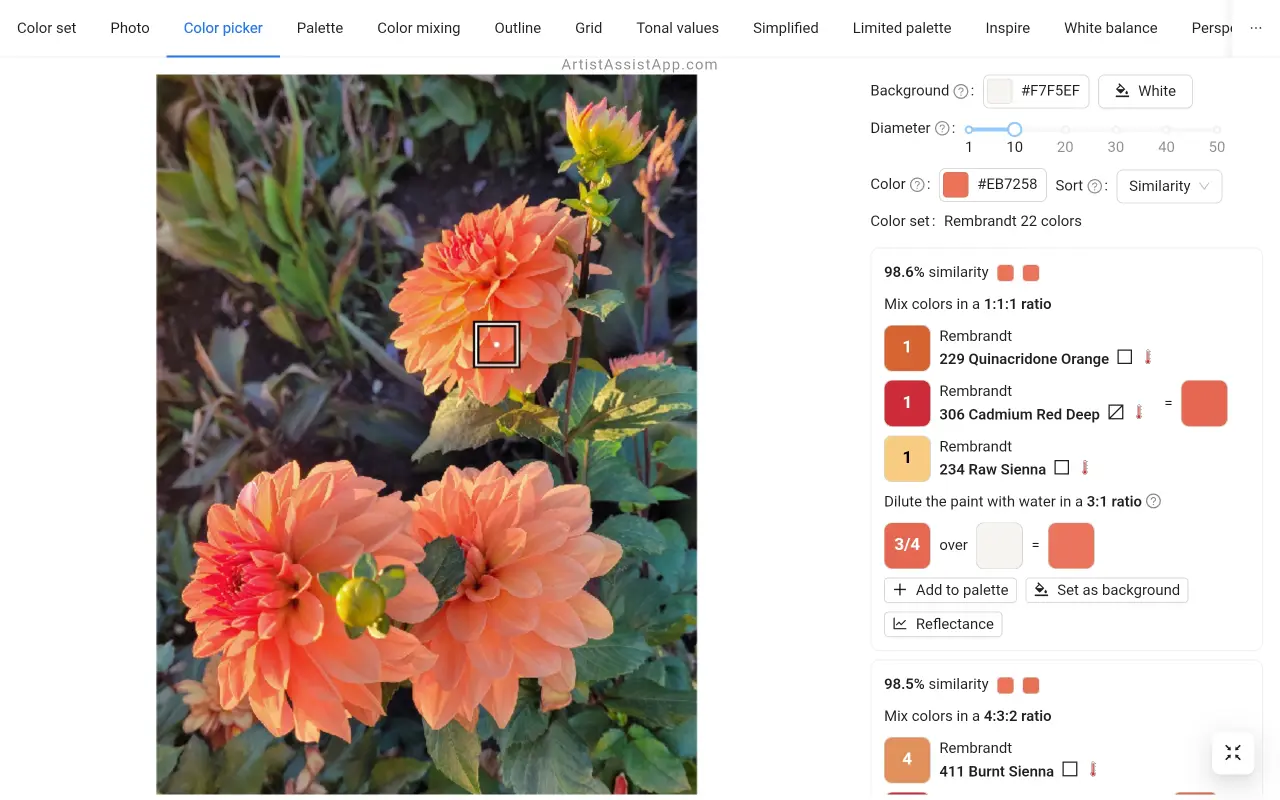
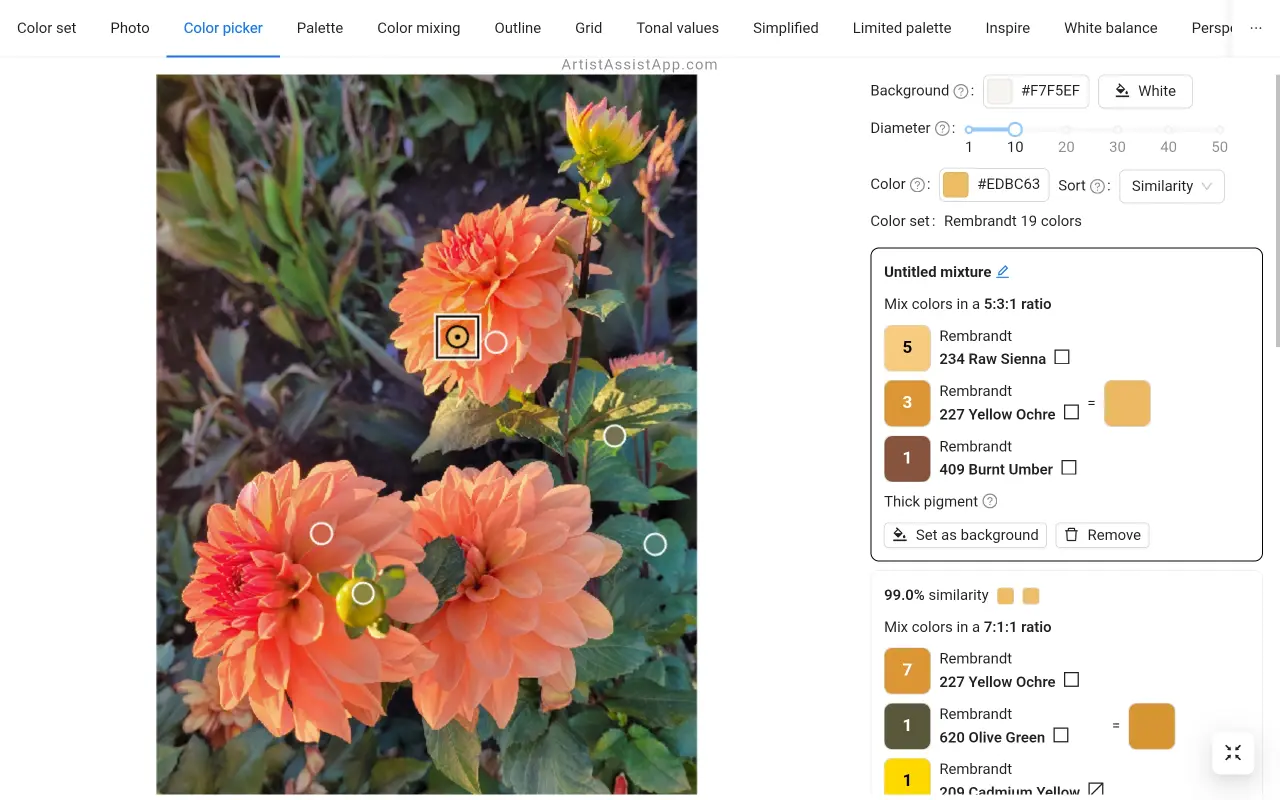
Karta Výber farieb vám umožní nájsť najbližšiu zhodnú farbu z vašej sady alebo poskytuje podrobný návod, ako presne premiešať ľubovoľnú farbu z referenčnej fotografie.
Stiahnutím prstov priblížite (alebo použite koliesko myši) a potiahnutím posúvajte.
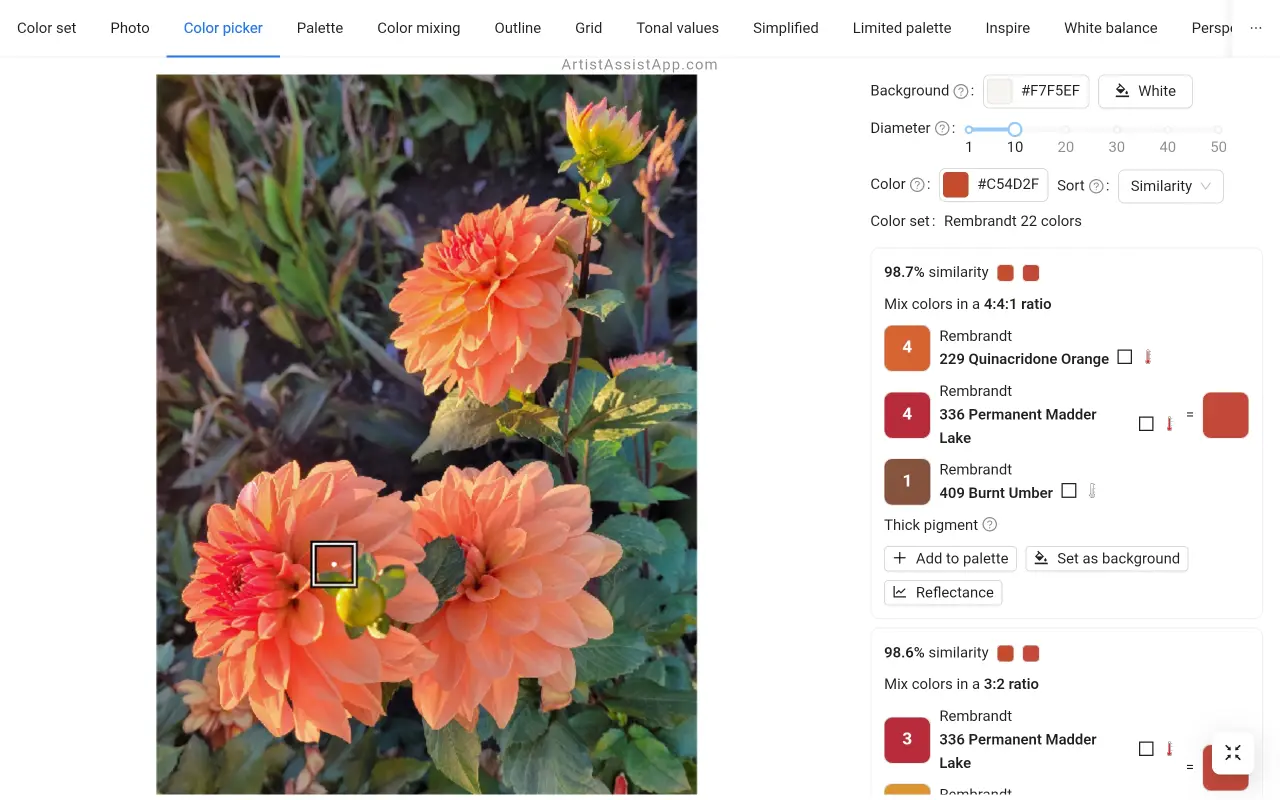
Kliknutím alebo ťuknutím na ľubovoľné miesto na fotke vyberte cieľovú farbu, ktorú chcete z farieb zmiešať.
Môžete nastaviť priemer výberu farby. Aplikácia používa priemernú farbu kruhovej oblasti vzorky ako cieľovú farbu na miešanie.
Triedenie navrhovaných farebných zmesí
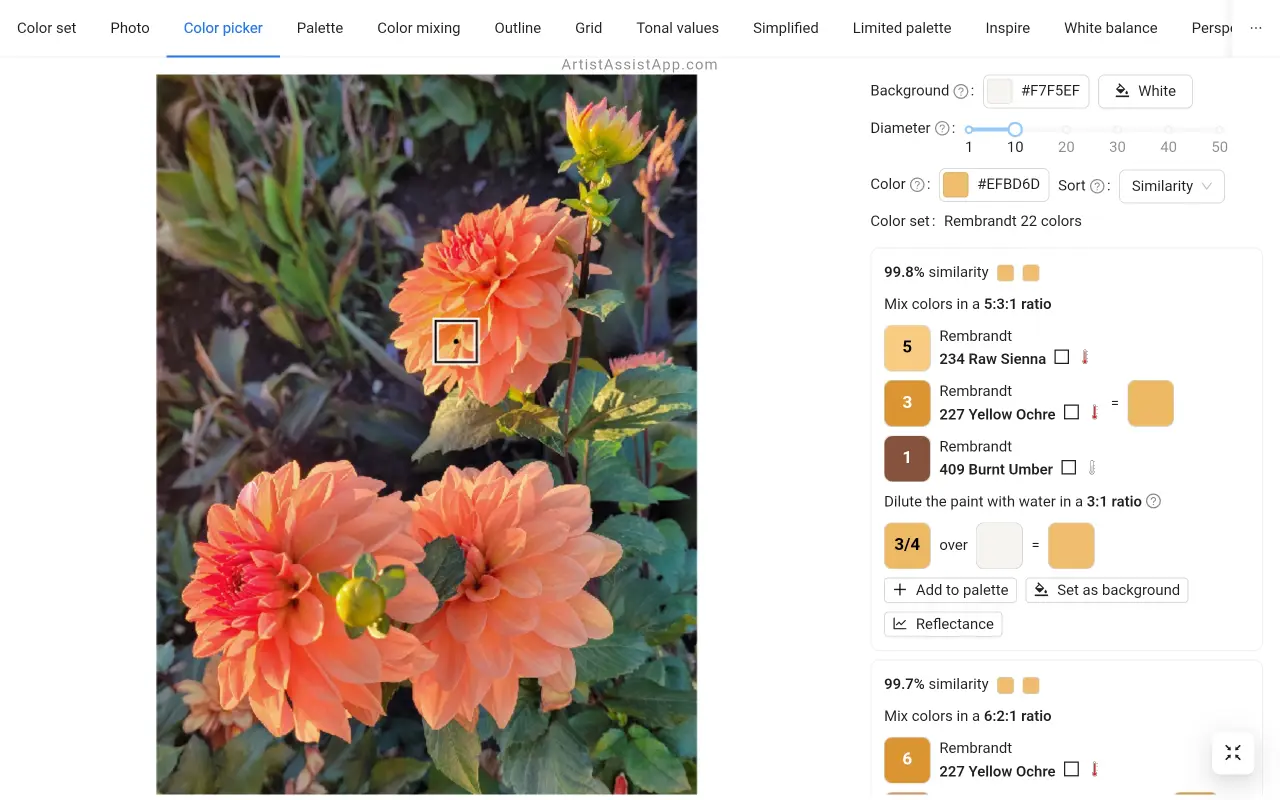
Zvyčajne existuje viac ako jedna možnosť, ako zmiešať cieľovú farbu. Aplikácia preto uľahčuje triedenie viacerých farebných zmesí:
- Podobnosť: Podľa podobnosti je na prvom mieste, čím viac podobných.
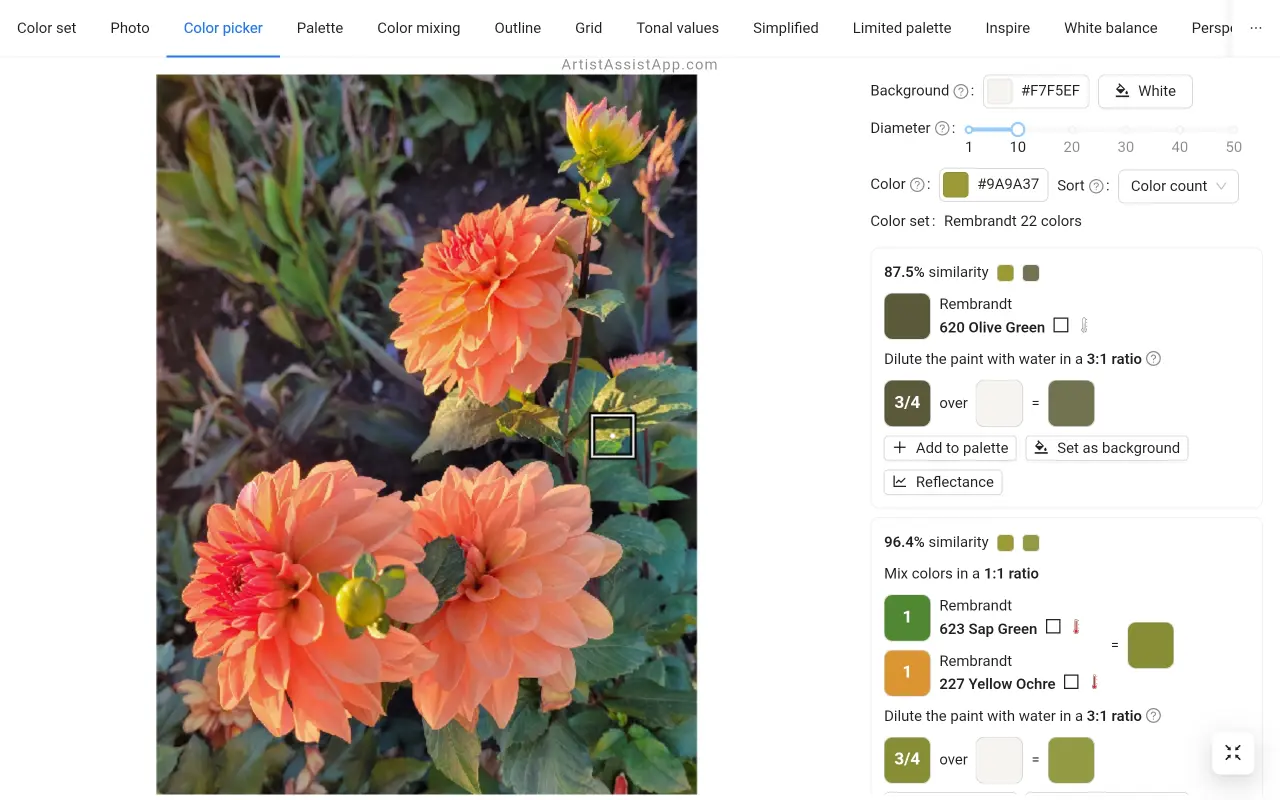
- Počet farieb: Podľa počtu farieb v zmesi sú na prvom mieste možnosti s menším počtom farieb.
- Hrúbka: Podľa hrúbky vrstvy sú na prvom mieste hrubé vrstvy, po ktorých nasledujú zriedené vrstvy.
Predvolené triedenie farebných zmesí je založené na podobnosti s cieľovou farbou.
Niektorí umelci by uprednostnili jednu farbu namiesto viacfarebnej zmesi, aj keď je menej podobná cieľovej farbe.
V prípade krajiny a panorámy miest možno budete chcieť realisticky namiešať farby. Ale napríklad pre rastliny a kvety možno budete chcieť miešať farby nie nevyhnutne dokonale ako na fotografii, ale živšie.
Niektoré farby je možné presne namiešať iba z 3 farieb. Najmä ak máte malú farebnú sadu. Ale čím viac farieb sa v zmesi zmieša, tým vyššie je riziko získania menej nasýtených farieb. Ak chcete zistiť prečo, prečítajte si tento článok o základoch tradičnej teórie farieb.
V krajinách a panorámach miest sú často žiaduce realistické farby, ale pre botanickú maľbu niektorí umelci uprednostňujú čisté žiarivé farby.
Preto, ak chcete miešať farby presne ako na fotografii, použite režim triedenia Podobnosť. Ak dávate prednosť menej realistickým, ale živým čistým farbám, použite režim triedenia Počet farieb.
V tomto návode sa dozviete, ako miešať farby ako profesionál a prečo farby nie sú vždy také, aké sa zdajú.
Niektorí umelci pracujúci s akrylovými farbami nikdy neriedia vrstvu farby. Preto je prospešné triedenie podľa hrúbky, aby sa uprednostnili husté farebné zmesi.
Nepriehľadnosť a priehľadnosť farby
ArtistAssistApp zobrazuje symbol nepriehľadnosti a priehľadnosti farby vedľa každého názvu farby. Môžete si vybrať, aký recept na miešanie farieb chcete použiť na základe teploty farieb, alebo si môžete vytvoriť vlastnú sadu farieb výberom farieb s požadovanou nepriehľadnosťou a priehľadnosťou.
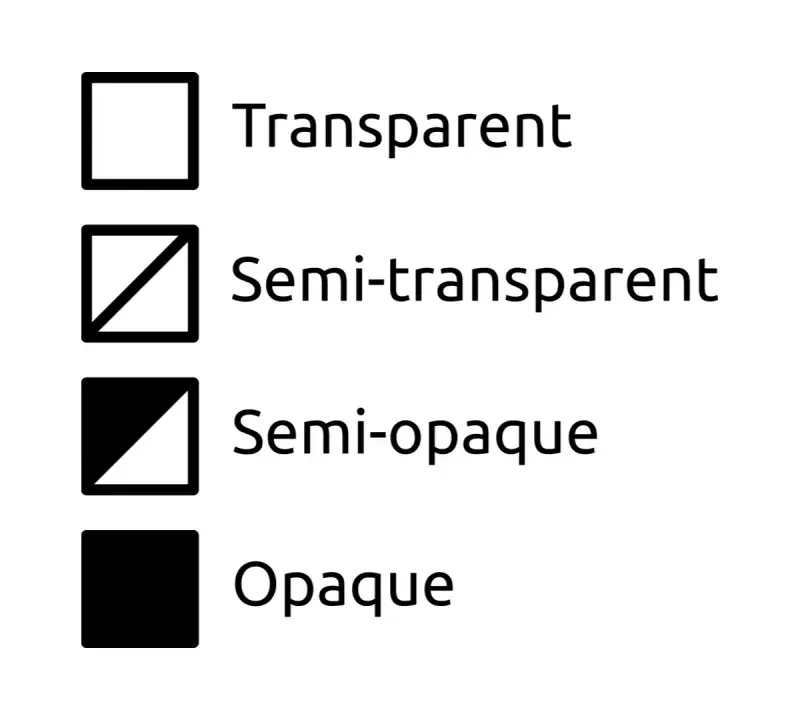
Ďalšie informácie o nepriehľadnosti a priehľadnosti laku nájdete v tomto kurze.
Teplota farieb: teplé a studené farby
ArtistAssistApp algoritmicky odhaduje teplotu farieb, či už je teplá, studená alebo neutrálna, a vedľa názvu farby zobrazuje príslušný symbol. Môžete si vybrať recept na miešanie farieb na základe teploty farieb alebo si vytvoriť vlastnú sadu farieb výberom farieb s požadovanou teplotou. Je to však odhad, takže umelecké vnímanie sa môže pri niektorých farbách líšiť.
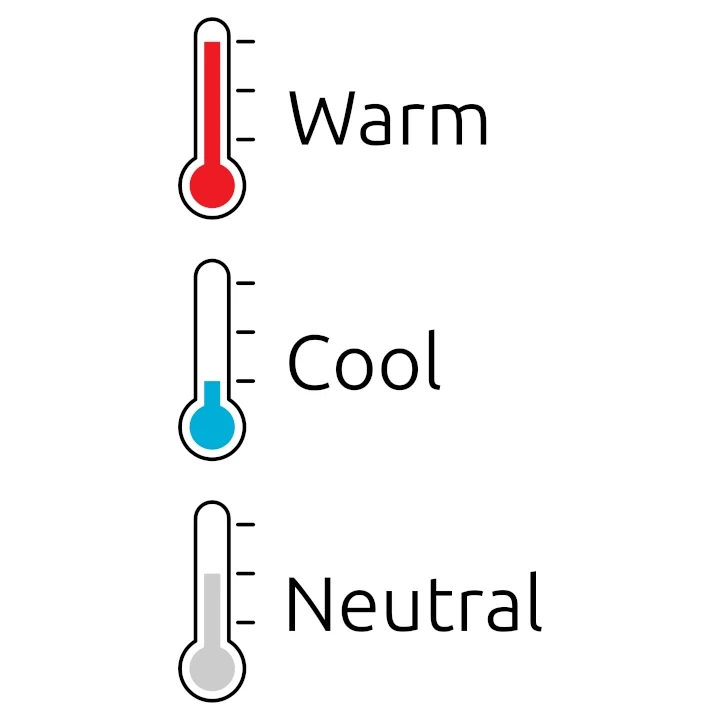
Ďalšie informácie o teplých a studených farbách nájdete v tomto návode.
Používanie výberu farieb bez fotografie
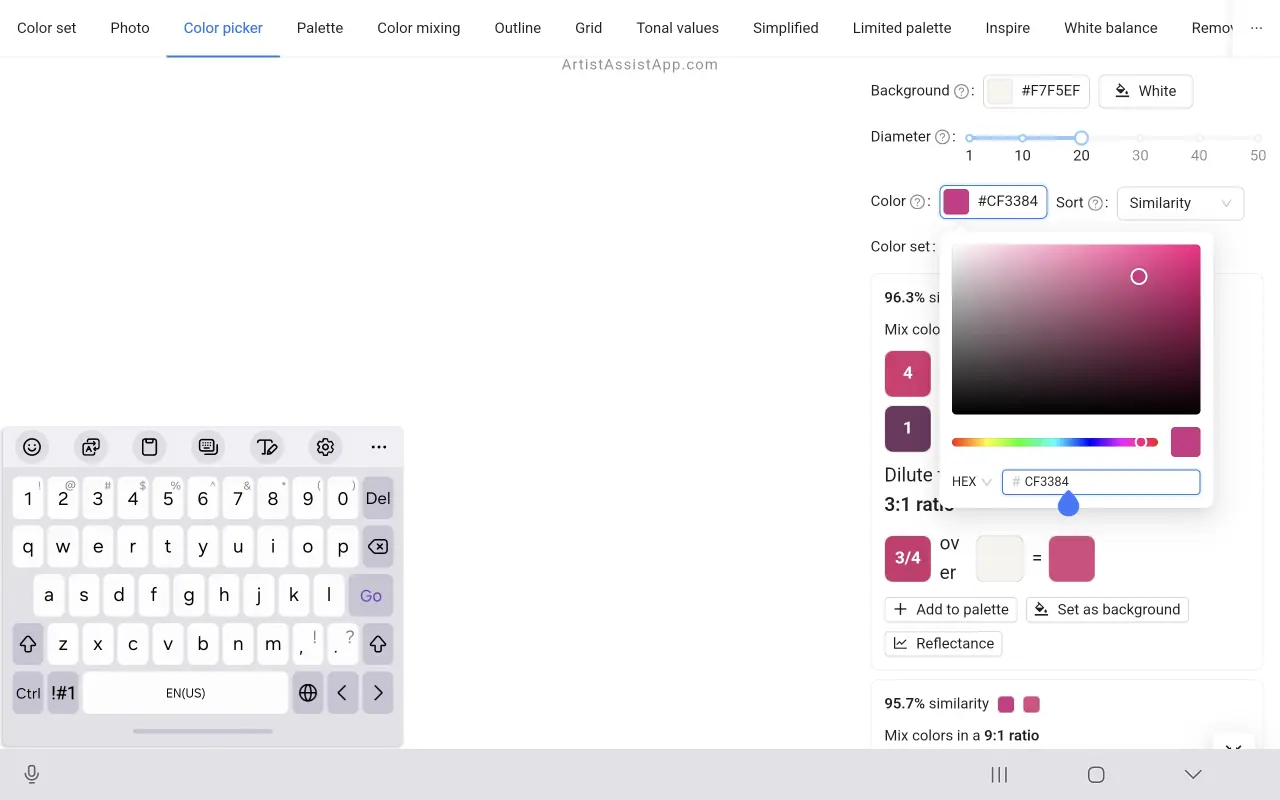
Môžete tiež použiť kartu Výber farby bez referenčnej fotografie.
Cieľovú farbu môžete vybrať pomocou kontextového okna výberu farieb vedľa označenia Farba . Cieľovú farbu môžete vybrať interaktívne alebo zadaním jej HEX kódu.
Pomocou nástroja Paleta
Pokyny na miešanie určitých farieb si môžete uložiť na karte Paleta pre rýchlu orientáciu.
Pre každú referenčnú fotografiu existuje jedna spoločná paleta a samostatná paleta.
Ak chcete uložiť farebnú zmes do palety, stlačte tlačidlo Pridať do palety pod požadovanou farebnou zmesou.
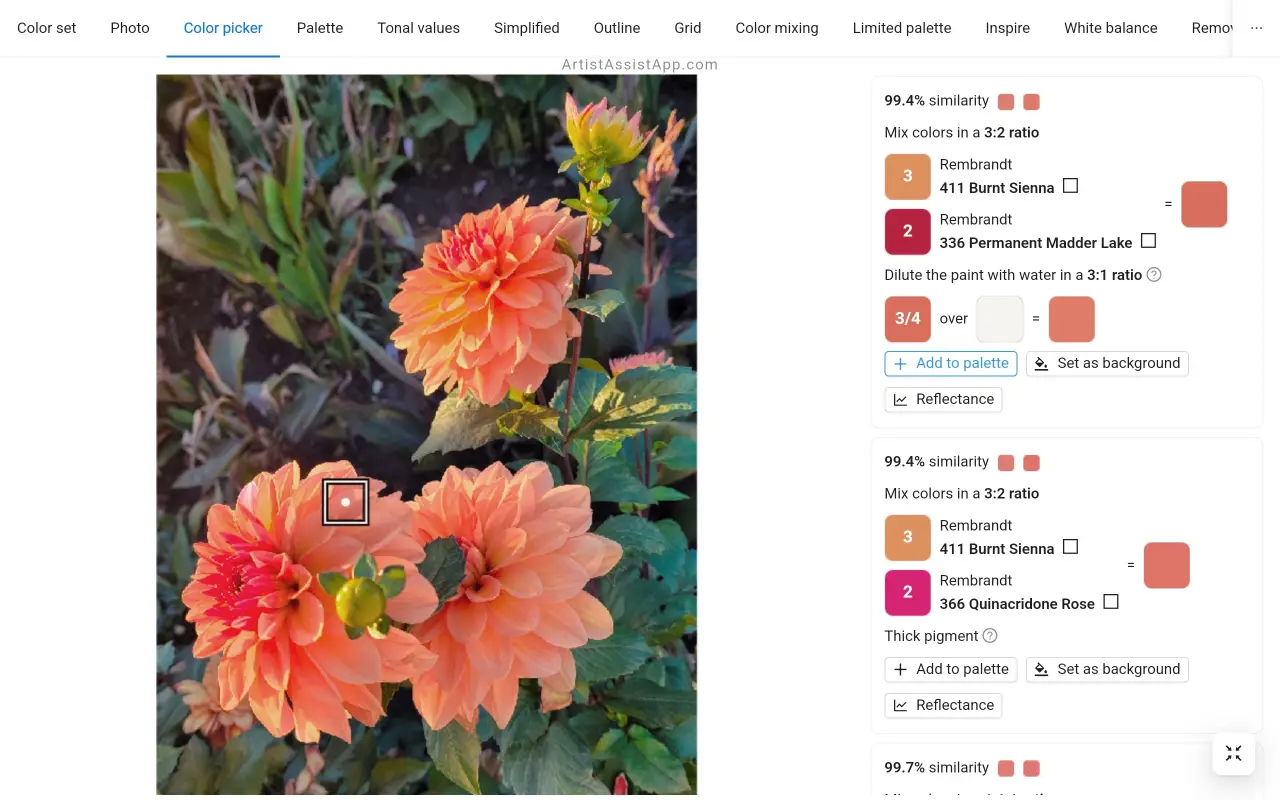
Zmes farieb, ktorú pridáte do palety, môžete pomenovať priamo na karte Výber farieb . Pomenovaním zmesí priamo na karte Výber farieb nikdy nezabudnete, k čomu patria jednotlivé zmesi v palete .
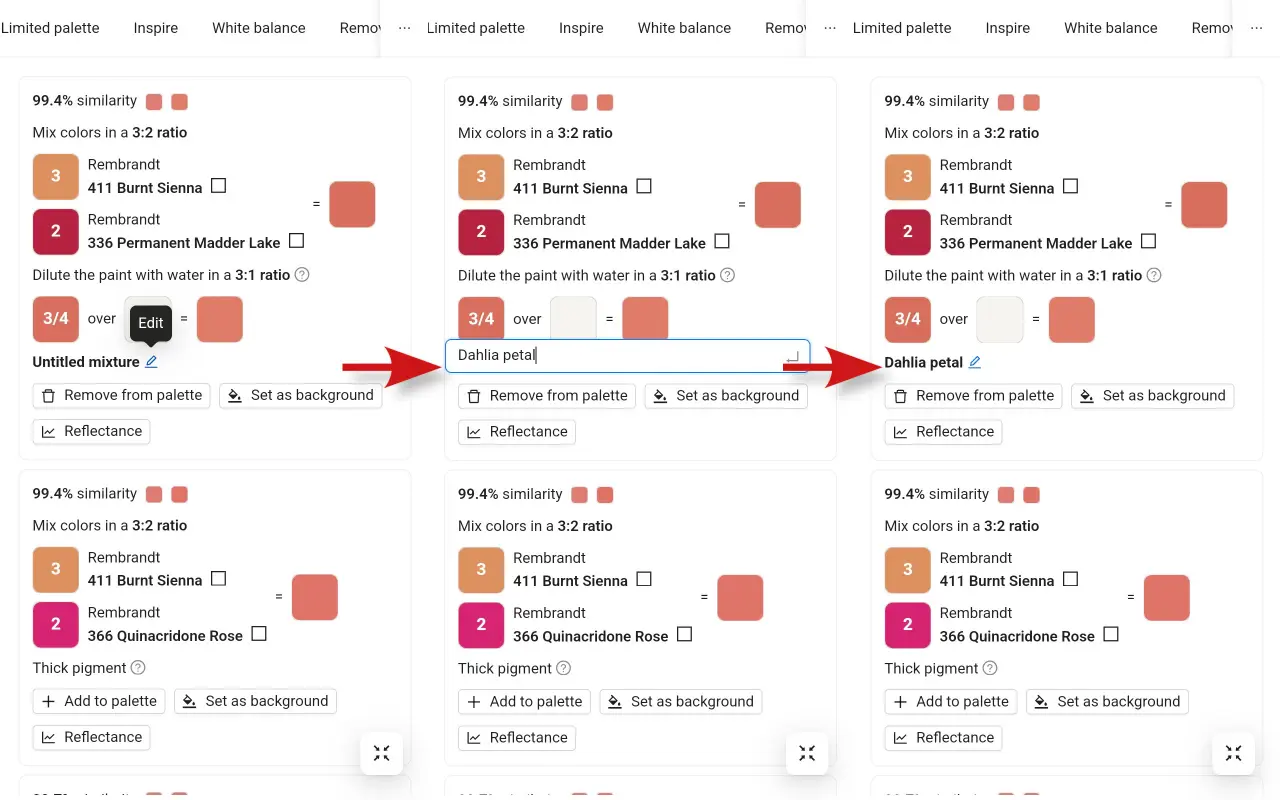
Zmes farieb môžete tiež pomenovať alebo upraviť na karte Paleta .
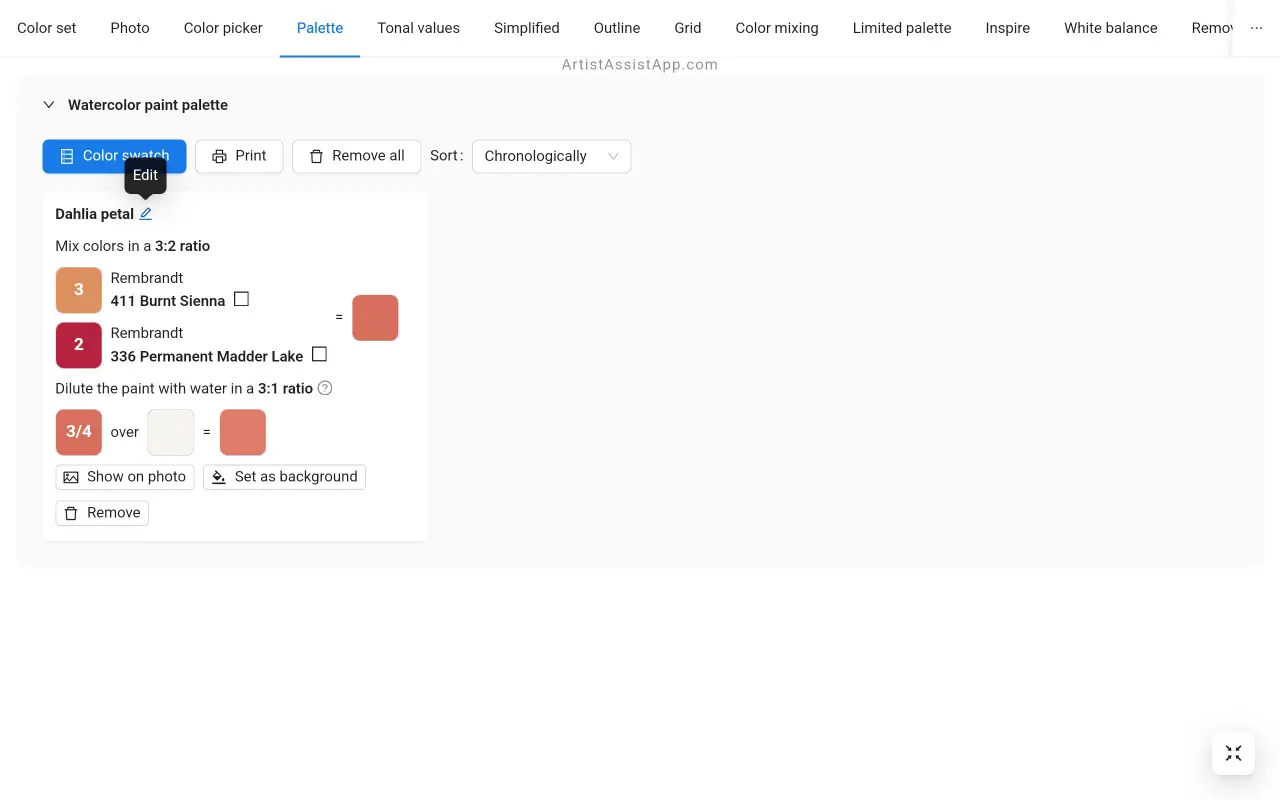
Uloží sa aj bod na fotografii, kde bola vybraná farba. Do ktorej časti fotografie farebná zmes patrí, si ľahko vybavíte stlačením tlačidla Zobraziť na fotografii .
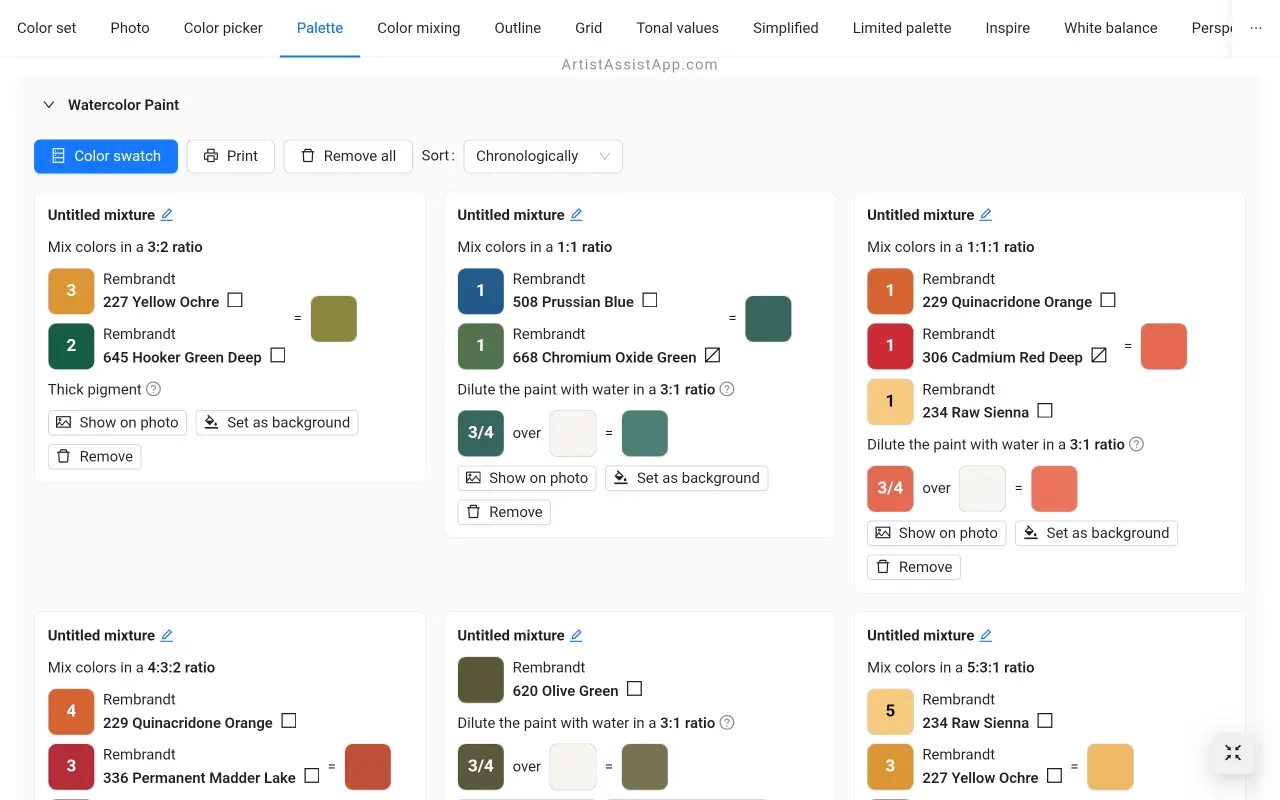
Farebné zmesi môžete zoradiť podľa abecedy podľa názvu alebo chronologicky podľa dátumu pridania.
Priamy prístup k palete pomocou výberu farieb
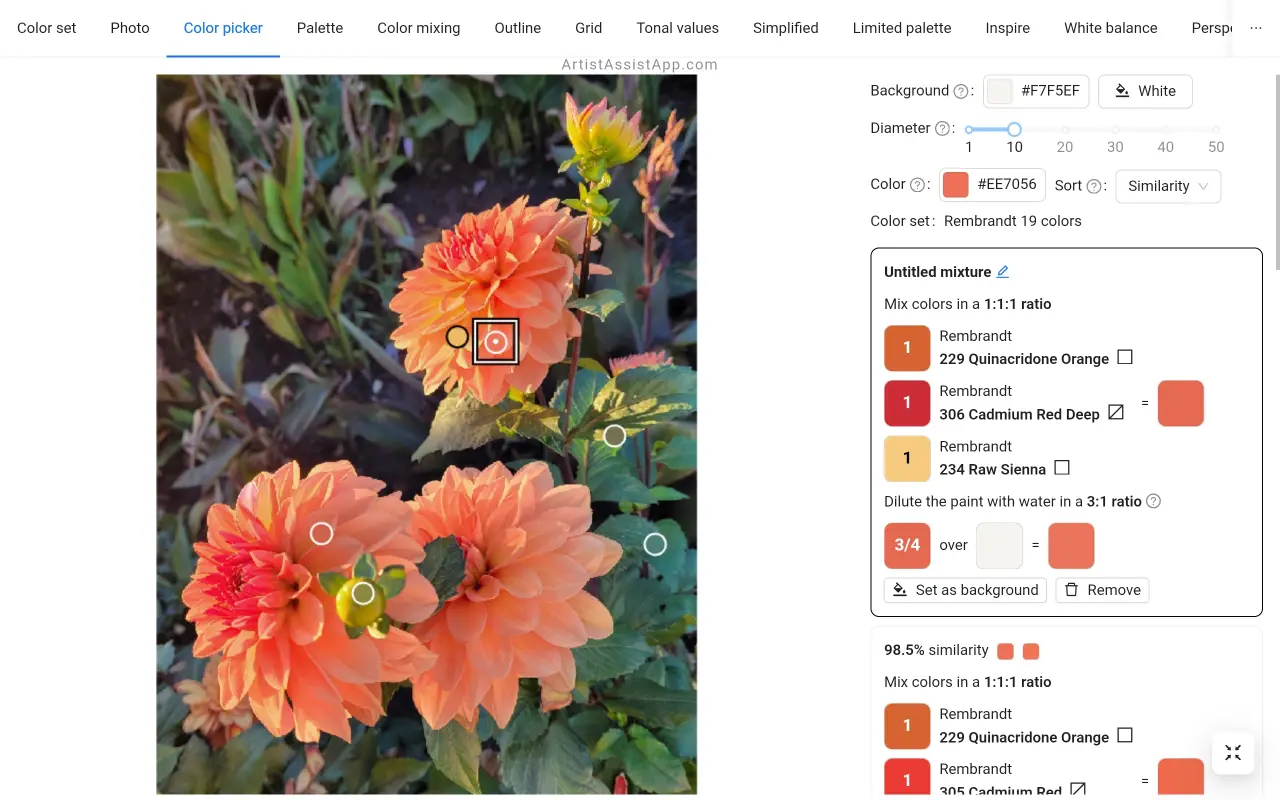
Všetky farby pridané do palety sa zobrazia ako kruhy zodpovedajúcich farieb na karte Výber farieb . Tým sa eliminuje potreba častého prepínania na kartu Paleta . Po kliknutí na farebný kruh sa najskôr zobrazí zmes farieb uložená do palety a potom návrhy nových zmesí. Týmto spôsobom môžete jasne vidieť, kde ste v palete vybrali vzorky pre svoje zmesi, a okamžite pristupovať k uloženému receptu zmesi.
Tlač palety
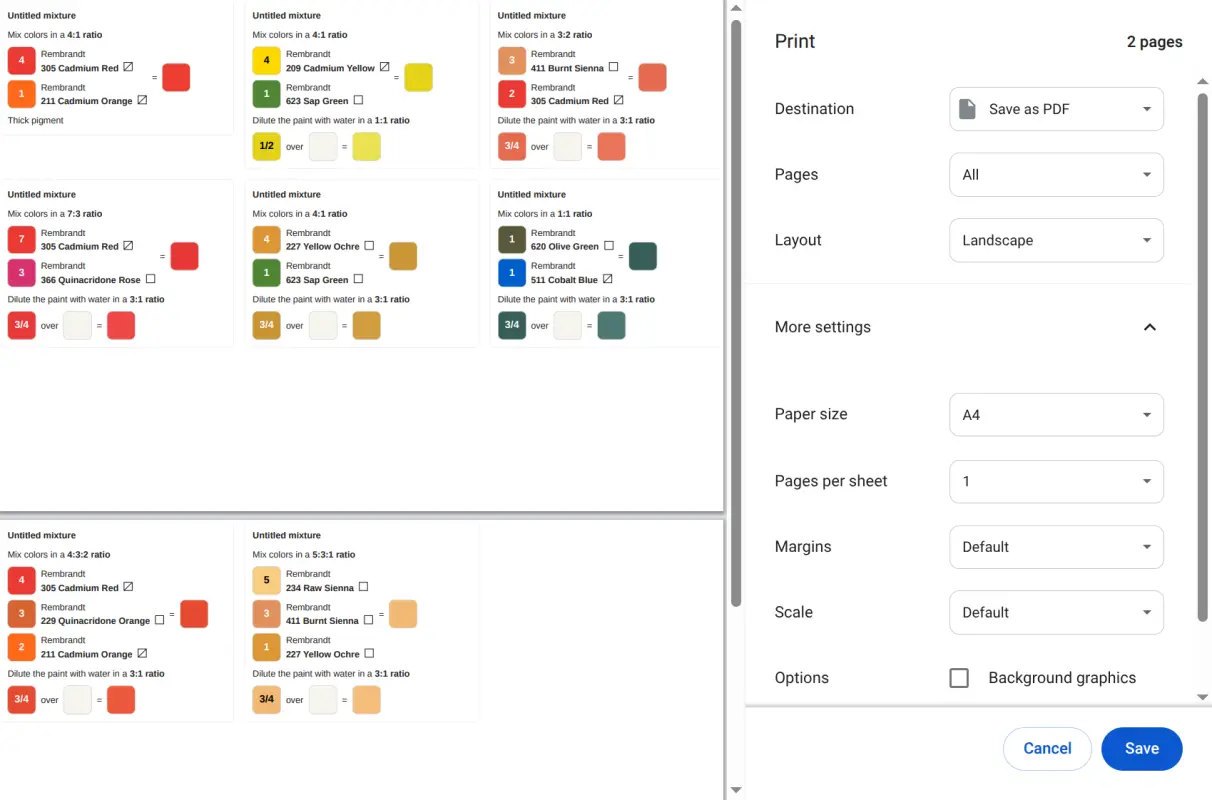
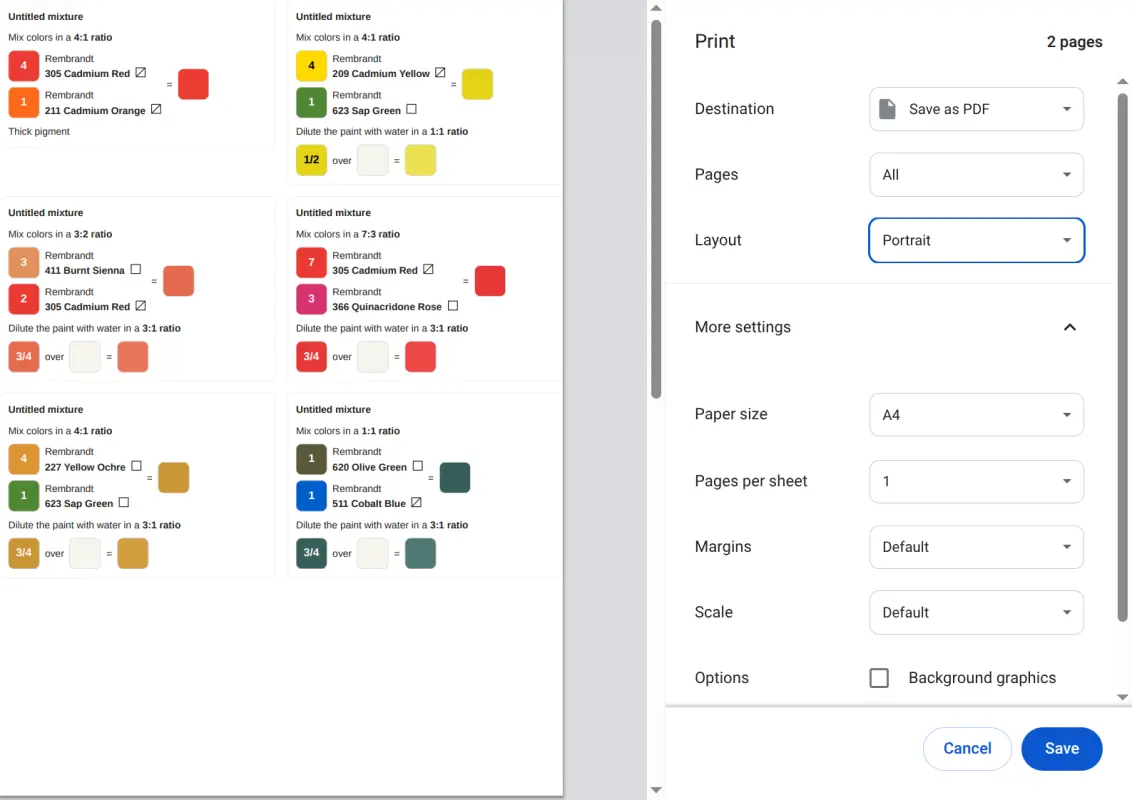
Paletu so všetkými zmesami farieb môžete vytlačiť stlačením tlačidla Tlačiť . Podporovaná je orientácia strany na šírku a na výšku.
Používanie režimu vzorkovníka farieb
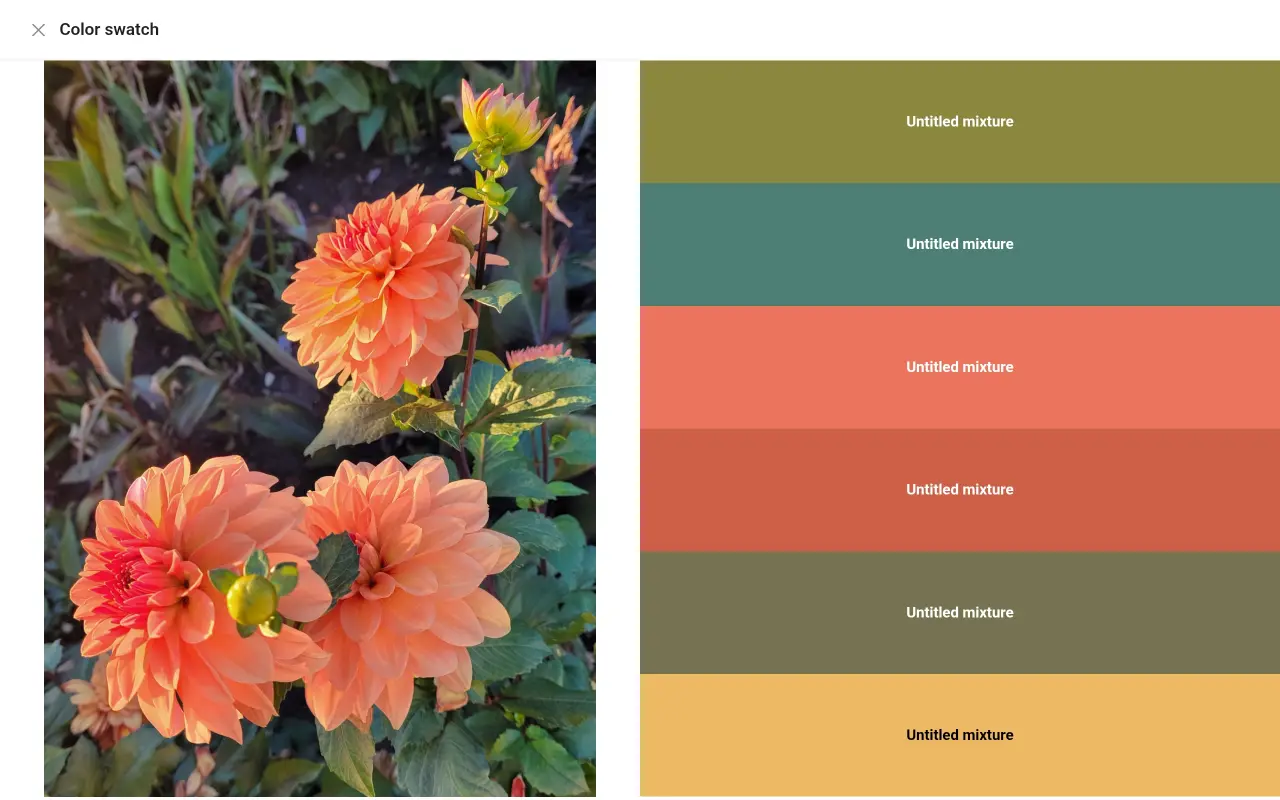
Vstúpte do režimu vzorkovníka farieb stlačením tlačidla vzorkovníka farieb , ktoré naskladá všetky farby palety vedľa fotografie.
O aplikácii ArtistAssist
ArtistAssistApp, tiež známa ako Artist Assist App, je webová aplikácia pre umelcov na presné miešanie akejkoľvek farby z fotografie, analýzu tonálnych hodnôt, premenu fotografie na obrys, kreslenie metódou mriežky, maľovanie s obmedzenou paletou, zjednodušenie fotografie, odstránenie pozadia z obrázka, párové porovnanie fotografií a ďalšie.
Vyskúšajte to teraz zadarmo na zdokonalenie https://app.artistassistapp.com svojich maliarskych a kresliarskych zručností a vytvorenie úžasných umeleckých diel.