
Színkészletek szinkronizálása és megosztása az eszközök között
Tartalomjegyzék
- Színkészlet megosztása a hivatkozás használatával
- Színkészlet megosztása QR-kóddal
- Színkészletek biztonsági mentése
- Az ArtistAssistApp-ról
Az ArtistAssistApp segítségével megoszthatja a színkészletre mutató linket eszközei között vagy barátaival. A QR-kód beolvasásával színkészleteket is megoszthat eszközei között.
Az alkalmazás menti a színkészleteket, a legutóbbi fényképeket és palettákat a készülékre, és visszaállítja őket, amikor újra megnyitja az alkalmazást. Adatvédelmi okokból nem továbbítanak vagy tárolnak adatokat a szervereken. Ezért a színkészletek nem szinkronizálódnak automatikusan az eszközök között. De az ArtistAssistApp néhány gyors és egyszerű módot kínál a színkészletek egyik eszközről a másikra történő átvitelére.
Az ArtistAssistApp nem használ cookie-kat, de egyes webböngészők a cookie-k törlésekor valójában törlik a teljes tárhelyet. Ezért fontos, hogy készítsen biztonsági másolatot a színkészletekről.
Színkészlet megosztása a hivatkozás használatával
A színkészlet létrehozása után ajánlott elmenteni egy linket vagy egy QR-kódot, hogy később visszaállíthassa vagy szinkronizálhassa egy másik eszközzel. Ebből az oktatóanyagból többet is megtudhat a színkészletek létrehozásáról és kezeléséről.
Ha megosztható hivatkozást szeretne kapni a színkészletre, nyomja meg a Megosztás gombot a Színkészlet lapon.
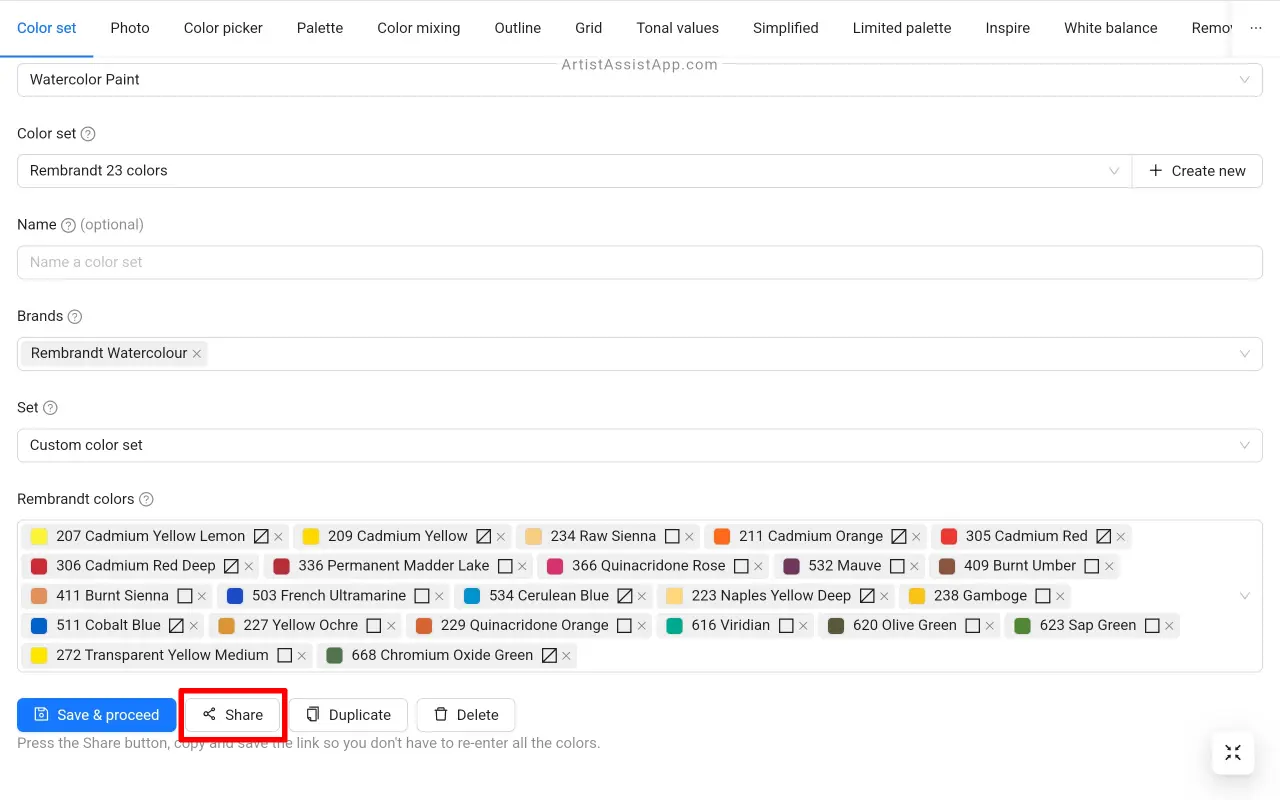
Íme egy példa egy színkészletre mutató hivatkozásra: https://app.artistassistapp.com/?t=1&b=a&c10=ji_kb_kc_ka_jl_jm_jo_k5_jq_jt_jr_js_ju_jw_k9_jv_jx_jz_kg_k1_k2_k0_k3_k4
A színkészletre mutató linket átviheti okostelefonjáról számítógépére, e-mailben elküldheti magának a hivatkozást, hogy a beérkező levelek között maradjon, vagy elmentheti jegyzetként a felhőbe (például a Google Keepbe).
A Színkészlet megosztása modális ablakban nyomja meg a Másolás gombot a megosztható hivatkozás másolásához, vagy a Megosztás gombot a hivatkozás elküldéséhez egy másik alkalmazásba, például egy e-mail vagy jegyzet alkalmazásba (Gmail, Google Keep stb.). Az eszköztől függően a modális ablakban lehet Másolás vagy Megosztás gomb.
Csak nyissa meg ezt a hivatkozást a böngészőjében, és a színkészlet automatikusan importálódik az alkalmazásba. Ne felejtsen el rákattintani a Mentés és folytatás gombot az importált színkészlet mentéséhez.
Felhívjuk figyelmét, hogy ha a színkészlet olyan márkákat tartalmaz, amelyek az ingyenes verzióban nem érhetők el, akkor be kell jelentkeznie az alkalmazásba azon az eszközön, ahová a színkészletet importálni fogja, és csak ezután kell megnyitnia a linket.

Színkészlet megosztása QR-kóddal
A QR-kód beolvasásával színkészleteket is megoszthat eszközei között.
A színkészlet másik eszközre történő importálásához kattintson a Megosztás gombra. Megjelenik egy QR-kód, amelyet más eszközökön is beolvashat, hogy importálja a színkészletet ezekre az eszközökre.
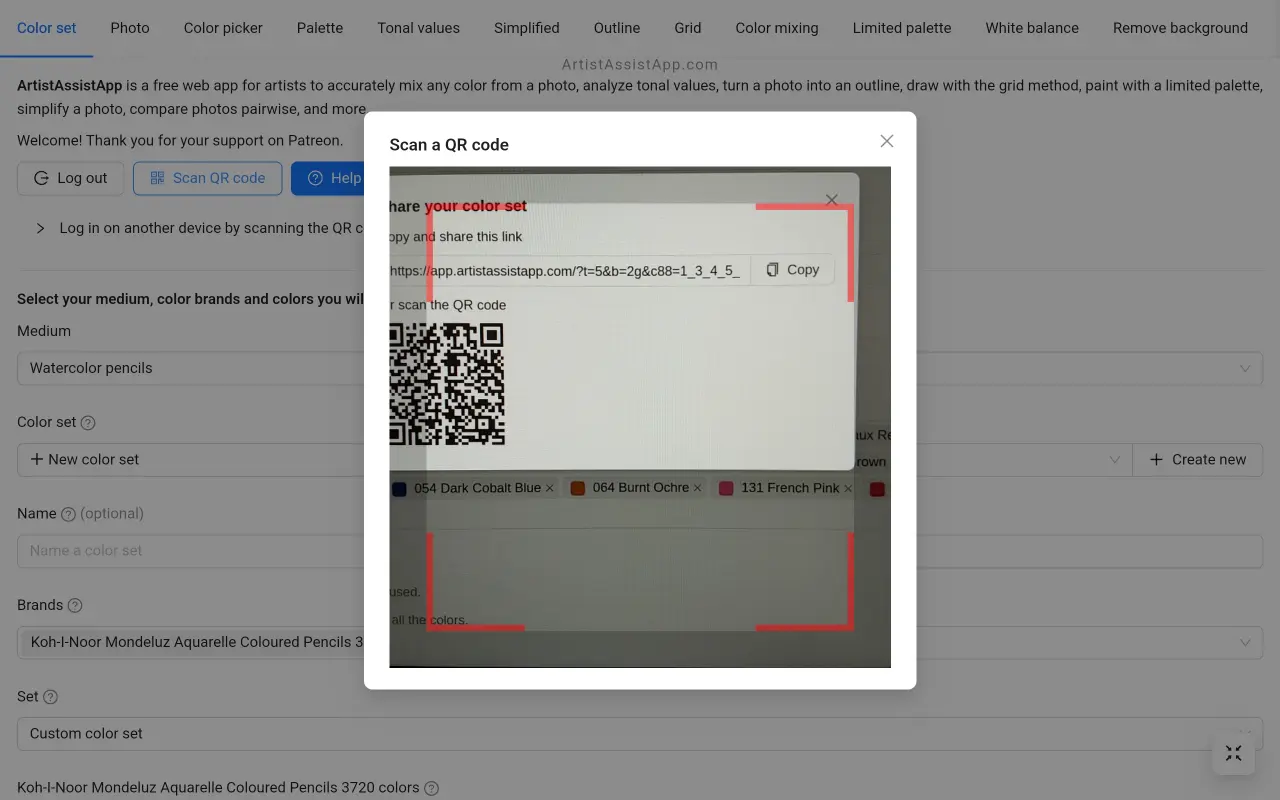
Nyissa meg az ArtistAssistApp alkalmazást azon a másik eszközön, amelyre importálni szeretné a színkészletet. Kattints a QR-kód beolvasása gomb. Adjon egyszeri kameraengedélyt, és olvassa be a QR-kódot. Ez a módszer bármilyen kamerával rendelkező eszközön működik: okostelefonon, táblagépen, laptopon és még webkamerával rendelkező asztali számítógépen is.
Alternatív megoldásként olvassa be a QR-kódot okostelefonja vagy táblagépe szabványos kameraalkalmazásával, és nyissa meg a QR-kódban található linket. Miután megnyitotta a hivatkozást, az új eszköz importálja a színkészletet.
Tekintse át az importált színkészletet az új készüléken, és nyomja meg a Mentés és eljárás gombot.
Felhívjuk figyelmét, hogy ha a színkészlet olyan márkákat tartalmaz, amelyek az ingyenes verzióban nem érhetők el, akkor be kell jelentkeznie az alkalmazásba azon az eszközön, ahová a színkészletet importálni fogja, és csak ezután kell beolvasnia a QR-kódot. Az alkalmazásba a QR-kód beolvasásával is bejelentkezhet. Az alkalmazásba való bejelentkezéssel kapcsolatos további információkért tekintse meg ezt az oktatóanyagot.
Színkészletek biztonsági mentése
Az ArtistAssistApp automatikusan exportál egy biztonsági mentési fájlt az összes színkészlettel, amikor módosítja azokat. Ez a fájl lehetővé teszi az összes színkészlet későbbi visszaállítását.
Ha szeretné megtudni, hogyan állíthatja vissza egyszerűen az összes színkészletet az automatikusan létrehozott biztonsági mentési fájlból, tekintse meg ezt az oktatóanyagot.
Egyes felhasználók kényelmesebbnek találhatják a színkészleteikre mutató hivatkozások mentését egy jegyzetalkalmazásban, például a Google Keepben, mint biztonsági mentési fájlt használni. A megosztható hivatkozások lehetővé teszik a színkészlet visszaállítását olyan gyorsan, mint egy biztonsági mentési fájl.
Ha az alkalmazást kamerával rendelkező eszközön, például laptopon, táblagépen vagy okostelefonon használja, kényelmesebb lehet kinyomtatni a színkészlet QR-kódját, és beolvasni a készüléken lévő kamerával. Ez lehet a leggyorsabb és legegyszerűbb módja az elveszett színkészletek visszaállításának.
Az ArtistAssistApp-ról
Az ArtistAssistApp, más néven Artist Assist App, egy webes alkalmazás a művészek számára, hogy pontosan keverjék össze a fénykép bármilyen színét, elemezzék a tónusértékeket, körvonallá alakítsák a fényképet, rajzoljanak a rácsos módszerrel, festsenek korlátozott palettával, egyszerűsítsék a fényképet, eltávolítsák a hátteret a képről, párosan hasonlítsák össze a fényképeket stb.
Próbálja ki most ingyen, https://app.artistassistapp.com hogy fejlessze festési és rajzkészségét, és lenyűgöző műalkotásokat készítsen.