
Vörös panda festése akvarellel Stephanie Davis
Tartalomjegyzék
- Az ArtistAssistApp megnyitása
- Színek kiválasztása a festéshez
- Referenciafotó kiválasztása
- Pontos körvonal rajzolása
- Tónusérték vizsgálat
- A színek pontos keverése egy referenciafotóról
- A kész festmény
- Az ArtistAssistApp-ról
Stephanie Davis kipróbálja az ArtistAssistApp alkalmazást, amely leegyszerűsíti a kreatív folyamatot. Az alkalmazás ingyenes, és prémium verziót kínál sokkal több márkával és színnel.
Az ArtistAssistApp megnyitása
A weboldalt közvetlenül egy keresőmotorból éri el az Artist Assist App" kifejezésre keresve. Mivel az alkalmazás webböngészőben fut, nem igényel telepítést. Megnyitható asztali számítógépen, laptopon, telefonon vagy táblagépen. Bár az alkalmazás nem igényel telepítést, offline használatra is telepíthető. A legjobb az egészben, hogy az alkalmazás nem használ mesterséges intelligenciát; csak matematikát használ, ami felkeltette a figyelmét. Amikor az alkalmazás megnyílik, a lapok megjelennek a képernyő tetején. A felhasználó kiválasztja azt a funkciót, amelyről úgy gondolja, hogy segít neki a munkája létrehozásában.
Színek kiválasztása a festéshez
Stephanie a Színkészlet füllel kezdte, mert az alkalmazás ott teszi lehetővé a művészeti médium kiválasztását. Választhat olajpasztell, akvarell ceruza és hagyományos színes ceruza közül. Kiválaszthatja a művészeti kellékek márkáját is, a művészi minőségtől a pénztárcabarát márkákig. Stephanie azért választotta az akvarelleket, mert ezek a médiumai. A prémium verzióval minden márka közül választhat, az A. Gallo-tól a Schmincke-ig. Stephanie úgy gondolja, hogy az alkalmazás különösen hasznos lenne azoknak a kezdőknek, akik nem tudják, milyen színekre van szükségük ahhoz, hogy valamit festsenek. Egy alap Schmincke akvarellkészletet választott, így az alkalmazás színkeverékeket javasol ezekből a festékekből. Eltávolította az Ivory Black-et, mert nem akarta használni.
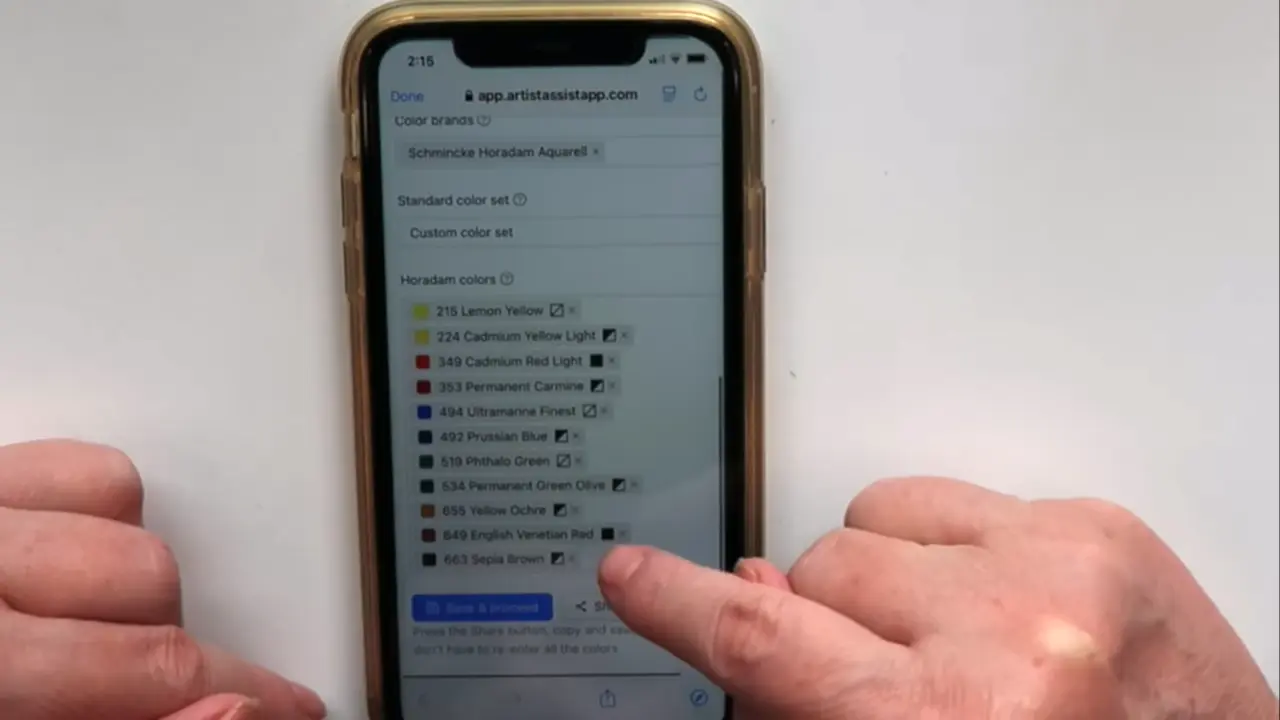
Ebből az oktatóanyagból többet is megtudhat a színkészletek létrehozásáról és kezeléséről.
Referenciafotó kiválasztása
Feltöltött egy fotót egy vörös pandáról, amelyet festeni akart a Fotó fülre. Az alkalmazás mintafotókat kínál azoknak a felhasználóknak, akik saját feltöltés nélkül szeretnék kipróbálni.
Pontos körvonal rajzolása
A legjobban élvezte, hogy milyen gyorsan tudott egy fényképet vázlattá alakítani a Vázlat fül segítségével. A fényképet egy kattintással konvertálták. A kép feltöltése után kiválasztotta a Vázlat fület, kattintson a Minőség módra, és elküldte a fájlt a nyomtatójára. Ezután egy világítódoboz segítségével nyomon követte a körvonalat a papírjára. Ez a funkció megváltoztatja a játékot, mert annyi időt takarít meg. Festeni és játszani akar a színekkel, de gyakran, mire befejezi a rajzolást, ideje vacsorát készíteni. Nagyon élvezi ezt a funkciót.
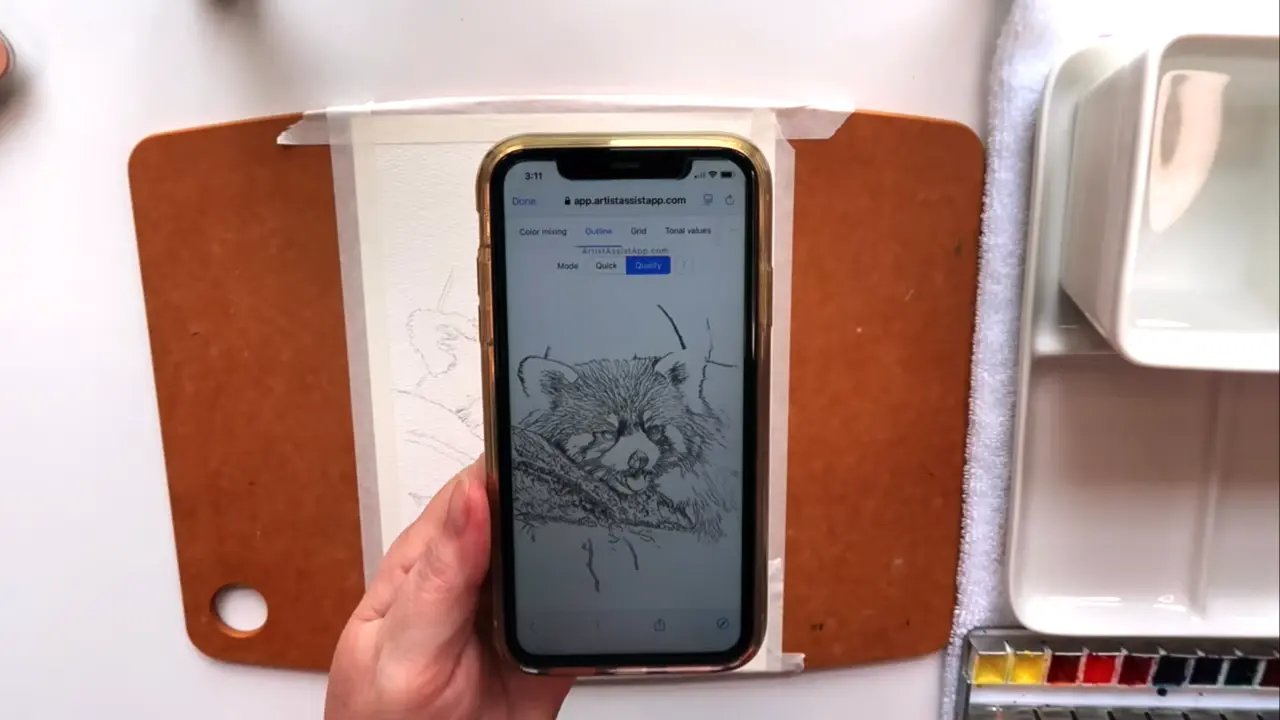
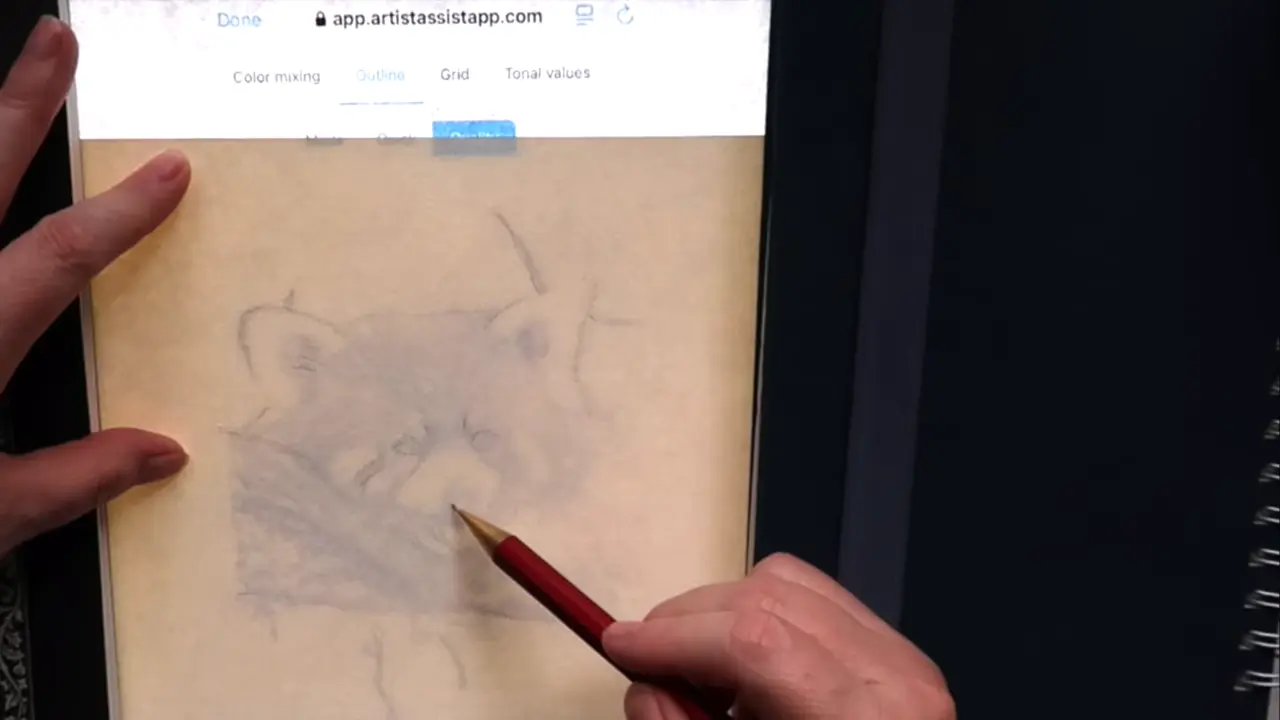
Ebből az oktatóanyagból többet megtudhat arról, hogyan alakíthat át egy fényképet kontúrozás céljából.
Van egy Rács fül is, amely lehetővé teszi a felhasználók számára, hogy egyszerűen használják a rácsos módszert egy referenciafotóból való rajzoláshoz.
Tudjon meg többet a rácsos módszerrel való rajzolásról ebben az oktatóanyagban.
Tónusérték vizsgálat
Szereti a Tonális értékek funkciót is. Gyorsan megmutatja a felhasználóknak a referenciafotó világos tónusait, középtónusait és árnyékait, így nem kell hunyorítani vagy találgatni. Stephanie úgy véli, hogy a Tónusértékek fül leegyszerűsíti a munkáját, mert hajlamos belemerülni a részletekbe. Amikor korábban tájképet festett, nem vette észre az első mögötti második hegyet, és végül egy nagy hegyként festette le őket. Úgy gondolja, hogy a tónusértékek eszköz nagyon hasznos lesz.
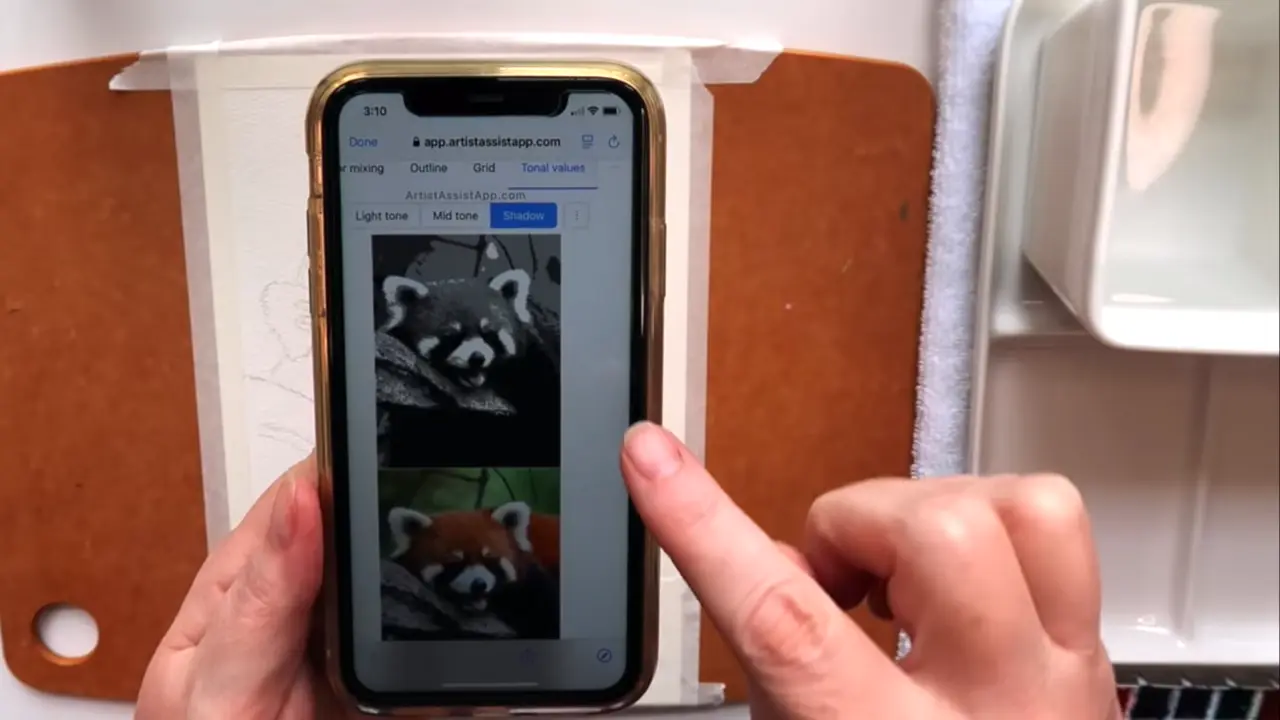
Tudjon meg többet a tónusértékekről és a kontrasztról ebben az oktatóanyagban.
A színek pontos keverése egy referenciafotóról
A legnépszerűbb funkció a Színválasztó. Lehetővé teszi a színkeveréssel való kísérletezést, így könnyen láthatja, hogy mely színekre van szüksége. Az alkalmazás a kiválasztott színeket használja, és lehetővé teszi a fénykép azon részének kiválasztását, amelynek színét meg szeretné egyezni. Megmondja, milyen színeket kell keverni, hogy megkapja ezt a színt, és megadja a víz és a festék arányát. Lényegében megadja a receptet ennek a színnek az elkészítéséhez. Stephanie kiválasztotta a vörös panda különböző részeit, és az alkalmazás elmondta neki, hogyan keverje össze ezeket a színeket, valamint a víz és a festék arányát.
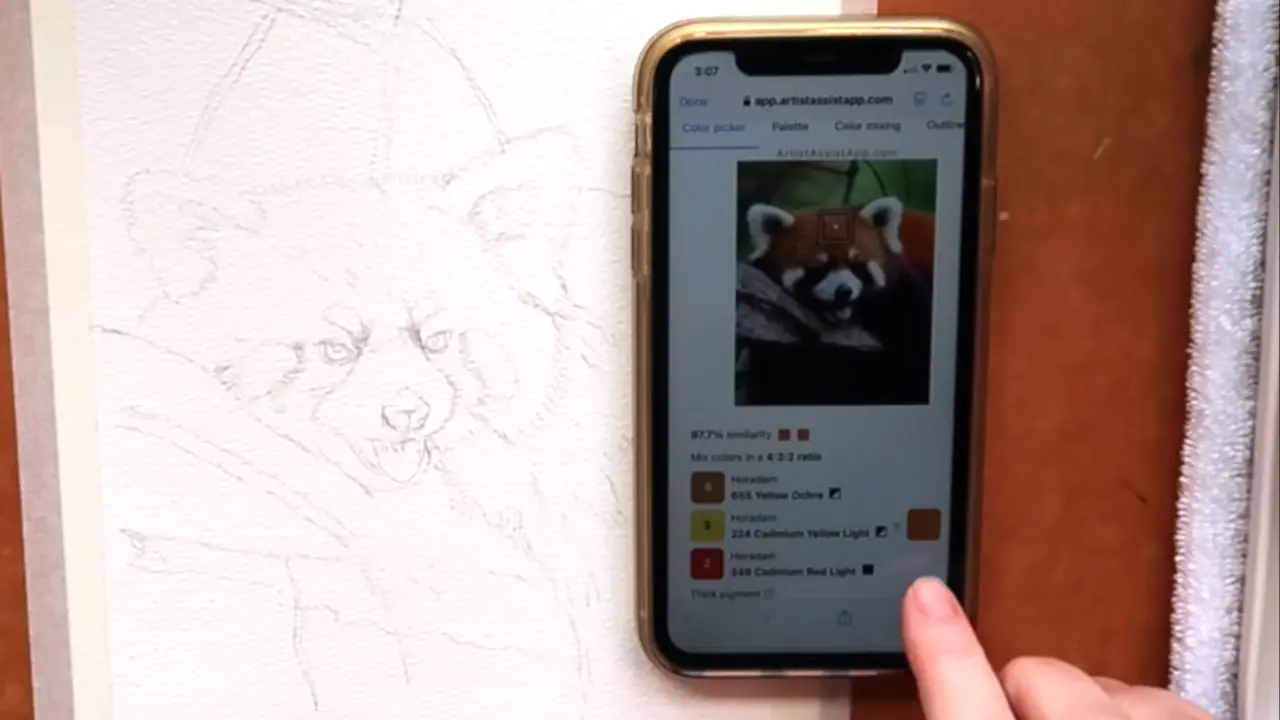
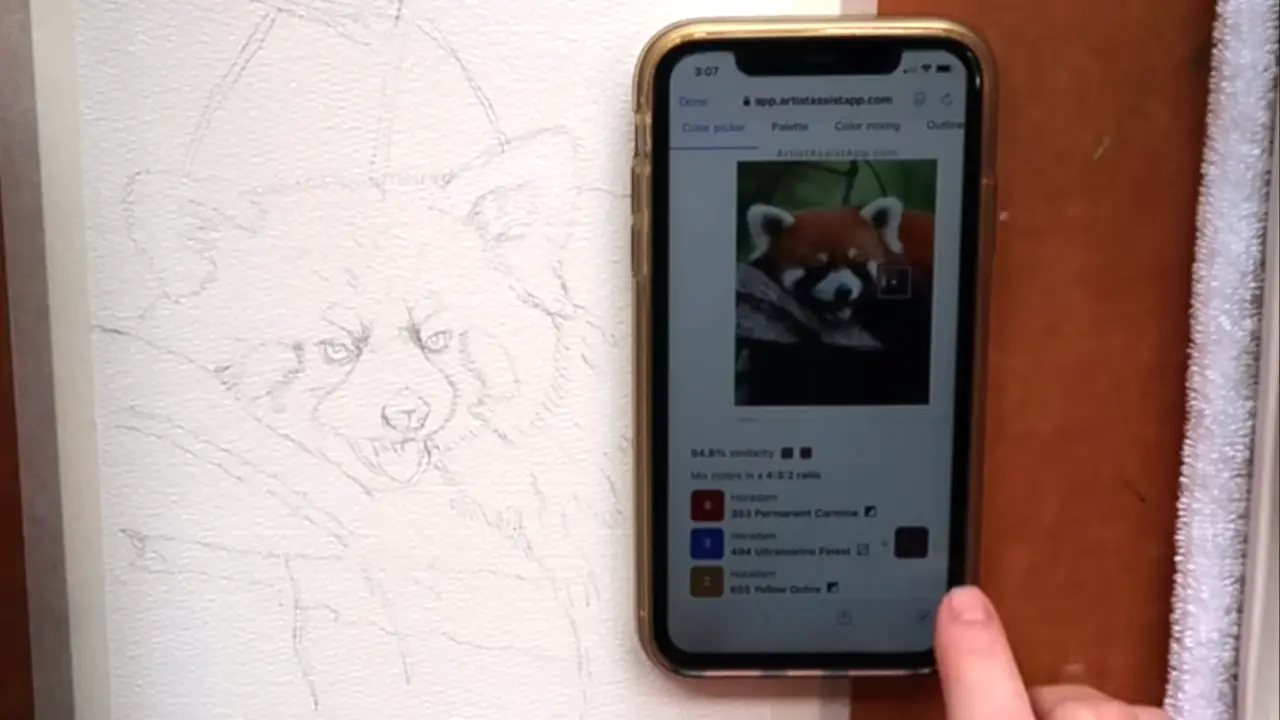
Ehhez a foglalkozáshoz Stephanie egy vörös pandát festett, és a Színválasztó funkciót használta, mert tesztelni akarta a pontosságát. Nagyon pontosnak találta. Ahhoz az ághoz, amelyen a vörös panda nyugszik, az alkalmazás megmondta neki, hogy mely színeket keverje össze, és nagyon pontosak voltak.
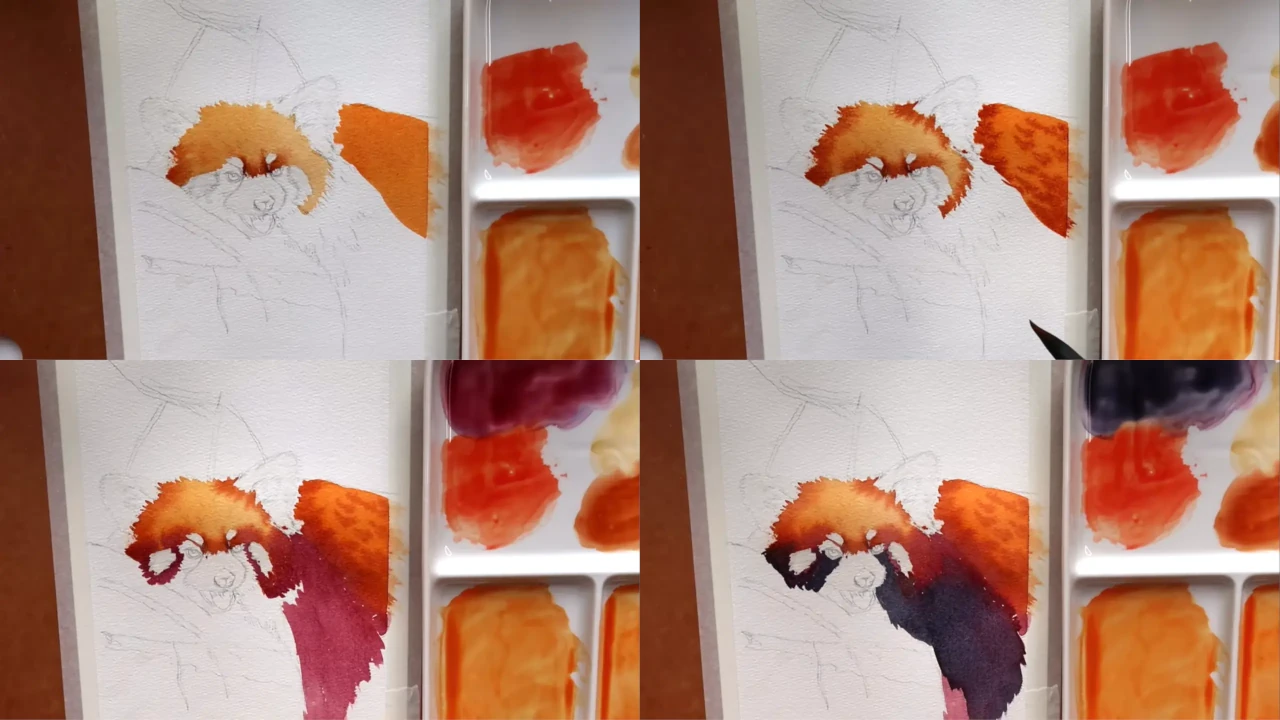
Tudjon meg többet a fényképek színeinek keveréséről ebben az oktatóanyagban.
A kész festmény
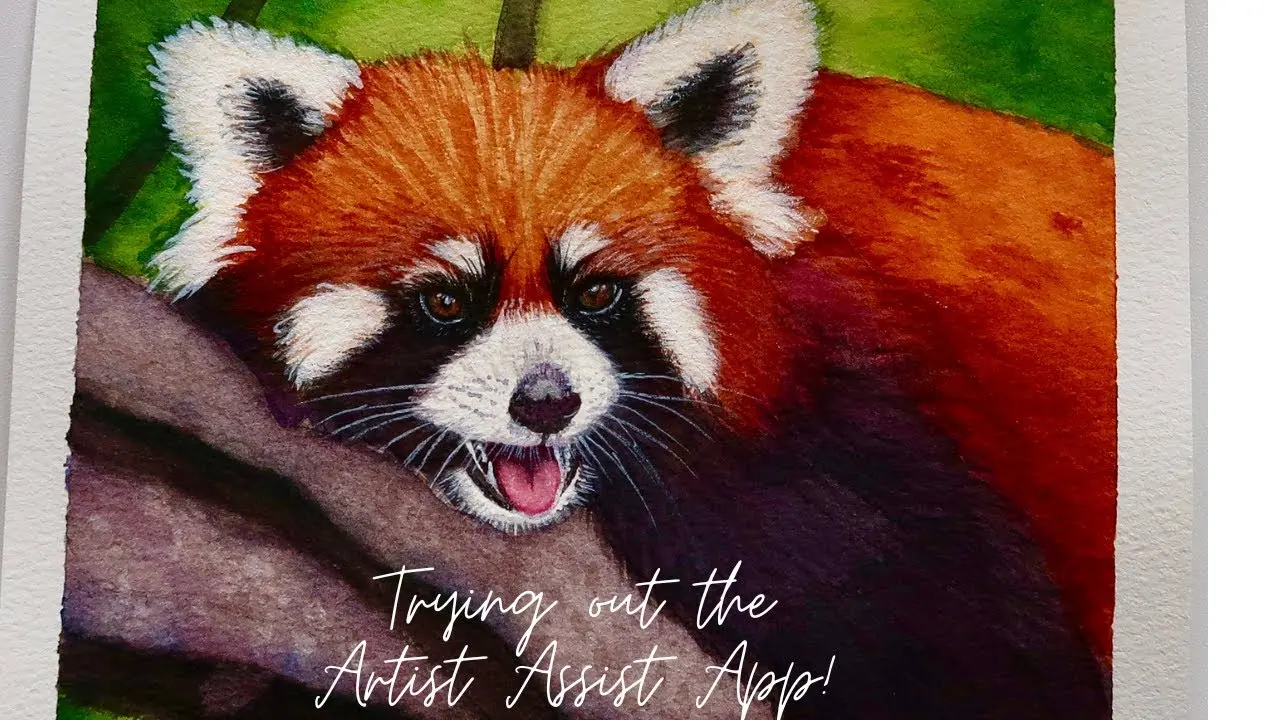
Itt van a vörös panda, amit festett.
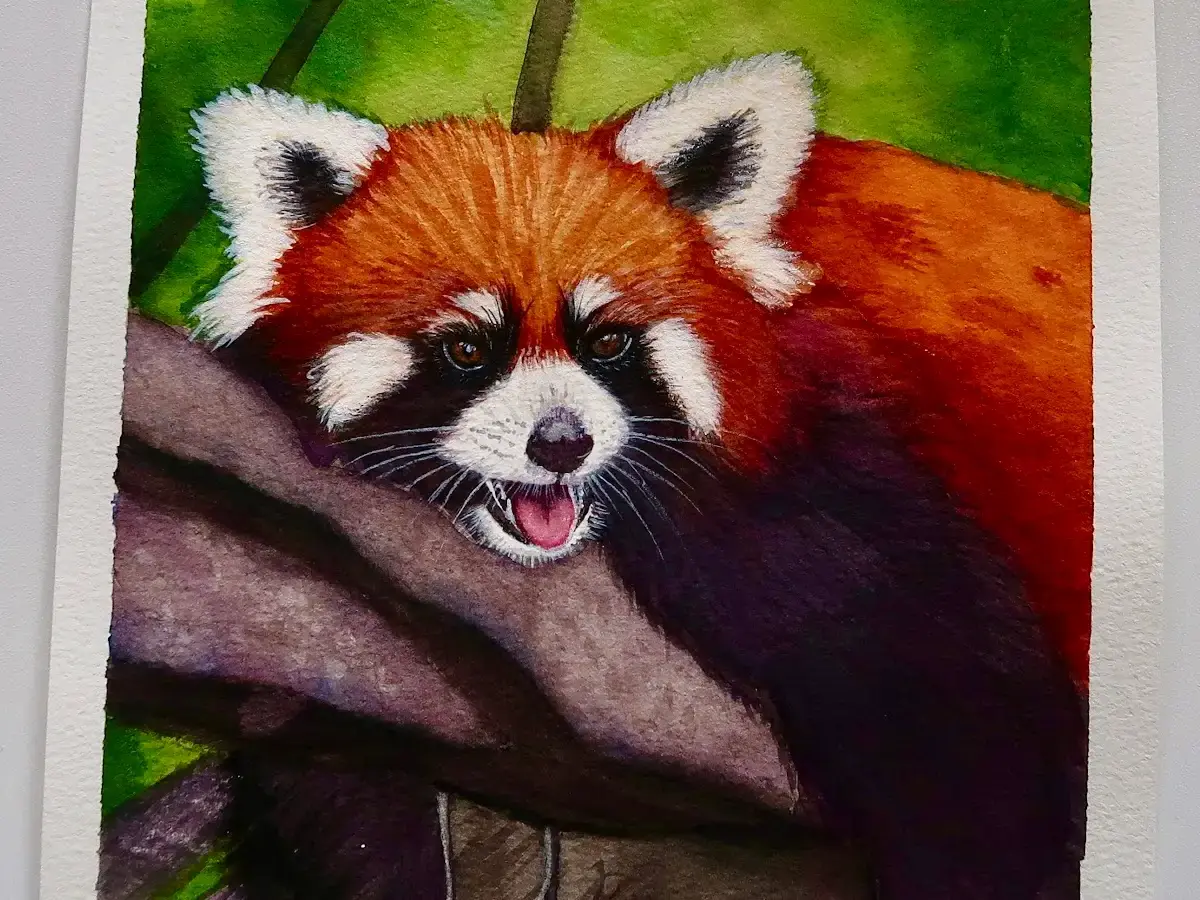
Stephanie nagyon jól szórakozott, amikor megfestette a vörös pandát. Az alkalmazás leegyszerűsítette a folyamatot, mert nem vonta el a figyelmét a különböző színkeverékek kipróbálása. Általában ösztönösen választja ki a színeket, összekeveri őket, és megnézi, hogyan száradnak a papírhulladékon. Szereti a színek keverését, de bevallja, hogy eltereli a figyelmét, mert annyi gyönyörű színt lehet létrehozni. Ez az alkalmazás leegyszerűsítette kreatív folyamatát azáltal, hogy megakadályozta, hogy eltévedjen a színkeverés szórakozásában.
Stephanie minden bizonnyal újra használni fogja az alkalmazást. Gyorsabbá és könnyebbé tette a folyamatot, és segített neki elkerülni, hogy elragadja magát a végtelen színkeveréstől.
Az ArtistAssistApp-ról
Az ArtistAssistApp, más néven Artist Assist App, egy webes alkalmazás a művészek számára, hogy pontosan keverjék össze a fénykép bármilyen színét, elemezzék a tónusértékeket, körvonallá alakítsák a fényképet, rajzoljanak a rácsos módszerrel, festsenek korlátozott palettával, egyszerűsítsék a fényképet, eltávolítsák a hátteret a képről, párosan hasonlítsák össze a fényképeket stb.
Próbálja ki most ingyen, https://app.artistassistapp.com hogy fejlessze festési és rajzkészségét, és lenyűgöző műalkotásokat készítsen.