
Színkészletek létrehozása és kezelése
Tartalomjegyzék
- A művészeti médium kiválasztása
- A színek kiválasztása
- A színkészlet mentése és szerkesztése
- Több színkészlet használata
- A színkészlet másolatának létrehozása a módosításokhoz
- Megmaradnak az adataim?
- Hogyan lehet visszaállítani a színkészleteket, ha eltűntek az ArtistAssistApp-ból?
- Színkészletek automatikus biztonsági mentésének engedélyezése és letiltása
- Hogyan lehet megosztani a színkészleteket az eszközök között?
- Az ArtistAssistApp-ról
Az ArtistAssistApp funkcióinak teljes kihasználásához először létre kell hoznia a színkészletet a már meglévő színek hozzáadásával.
Válassza ki a kívánt színmárkákat a több tucat rendelkezésre álló lehetőség közül, majd válasszon ki egy színkészletet, vagy manuálisan adja hozzá a már meglévő színeket. Kattintson vagy koppintson bárhová a fényképen, és lépésről lépésre útmutatót kap a szín pontos keveréséhez atomi vagy optikai keveréssel. Importálja fényképeit, válassza ki a kívánt színt közvetlenül a fényképről, és tanulja meg, hogyan keverheti össze az egyes márkák bizonyos színeivel. Az ArtistAssist App összes funkciójának használatához először létre kell hoznia a színkészletet a meglévő színek hozzáadásával.
A művészeti médium kiválasztása
Nyissa meg az alkalmazást a .https://app.artistassistapp.com
Nyissa meg a Színkészlet lapot.
Válassza ki a művészeti médiumot. Az ArtistAssistApp támogatja az akvarellt, gouache-t, akrilfestéket, olajfestéket, színes ceruzát, akvarell ceruzát, lágy pasztellt, kemény pasztellt, pasztell ceruzát, olajpasztellt, akril filctollat és akril gouache-t.
A színek kiválasztása
Válasszon ki egy vagy több színmárkát.
Az ArtistAssistApp több mint színnel támogatja a 200 márkákat 15,000 . De még akkor is, ha a színmárka, amellyel fest, még nem érhető el az ArtistAssistApp-ban, hozzáadhatja egyedi márkaként. Ebből az oktatóanyagból megtudhatja, hogyan adhat hozzá egyéni színmárkákat.
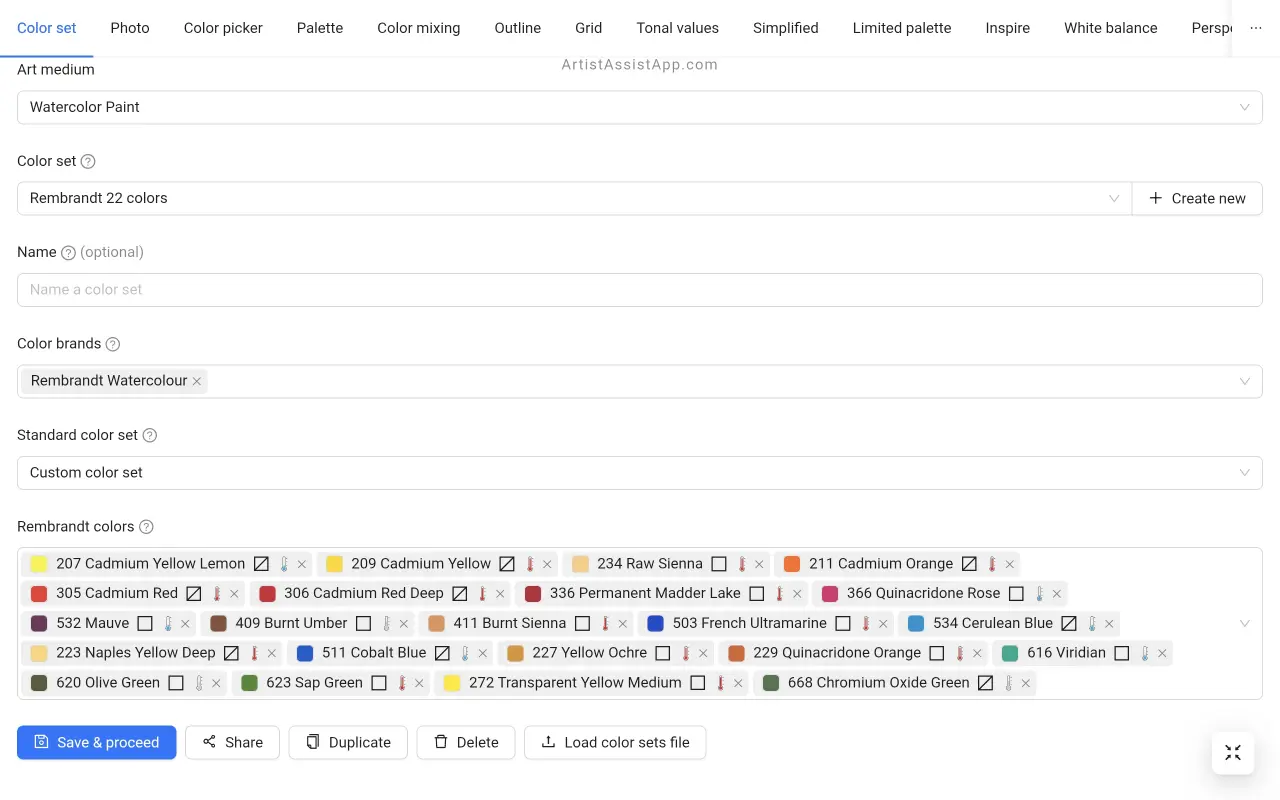
Válasszon a standard készletek közül, vagy manuálisan válassza ki az összes kéznél lévő színt.
A színkészlet mentése és szerkesztése
A színkészletek, a legutóbbi fényképek és paletták mentésre kerülnek a böngészőbe, és a böngésző újbóli megnyitásakor visszaállnak.
Az ArtistAssistApp korlátlan számú színkészletet támogat minden művészeti médiumhoz. 12, 24, 36, 48 vagy akár 100 színt is hozzáadhat a készlethez bármilyen művészeti médiumhoz.
Igény szerint elnevezheti a színkészleteket a Név mezőben.
Nyomja meg a Mentés és folytatás gombot a mentéshez és a megadott színkészlet használatának megkezdéséhez.
Több színkészlet használata
Az ArtistAssistApp támogatja több színkészlet mentését művészeti médiumonként.
A művészeknek gyakran több színkészletük van, amelyekkel festenek. Vagy különböző színű márkájú készletek, vagy azonos színű márkájú készletek, de különböző célokra. Például tájkép, városkép, botanikai készlet, portré készlet.
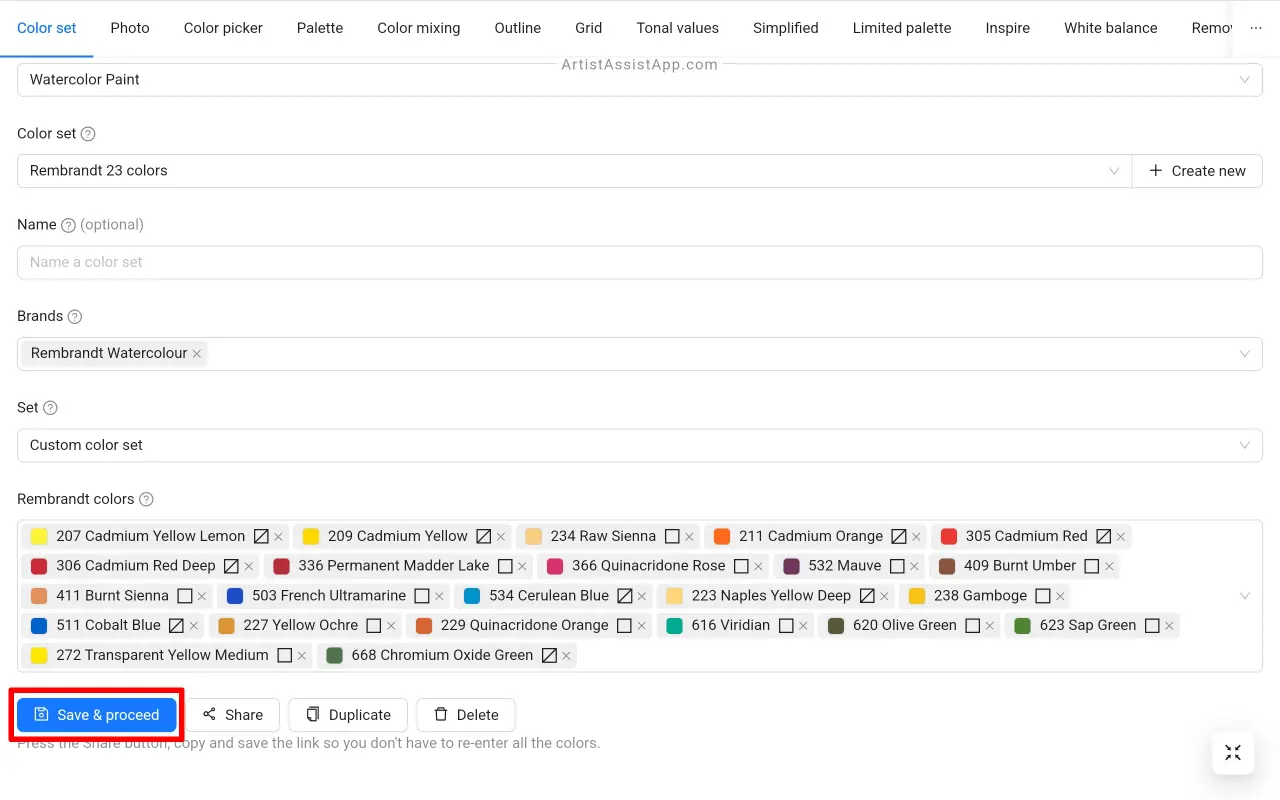
Ha már rendelkezik színkészlettel, kattintson az Új létrehozása gombra egy új létrehozásához, vagy válassza az Új színkészlet lehetőséget a Színkészlet legördülő listából.
A színkészletek között úgy válthat, hogy kiválasztja a kívánt színkészletet a Színkészlet legördülő listából.
Ne felejtse el megnyomni a Mentés és folytatás gombot minden alkalommal, amikor megváltoztatja a színkészletet.
A színkészlet másolatának létrehozása a módosításokhoz
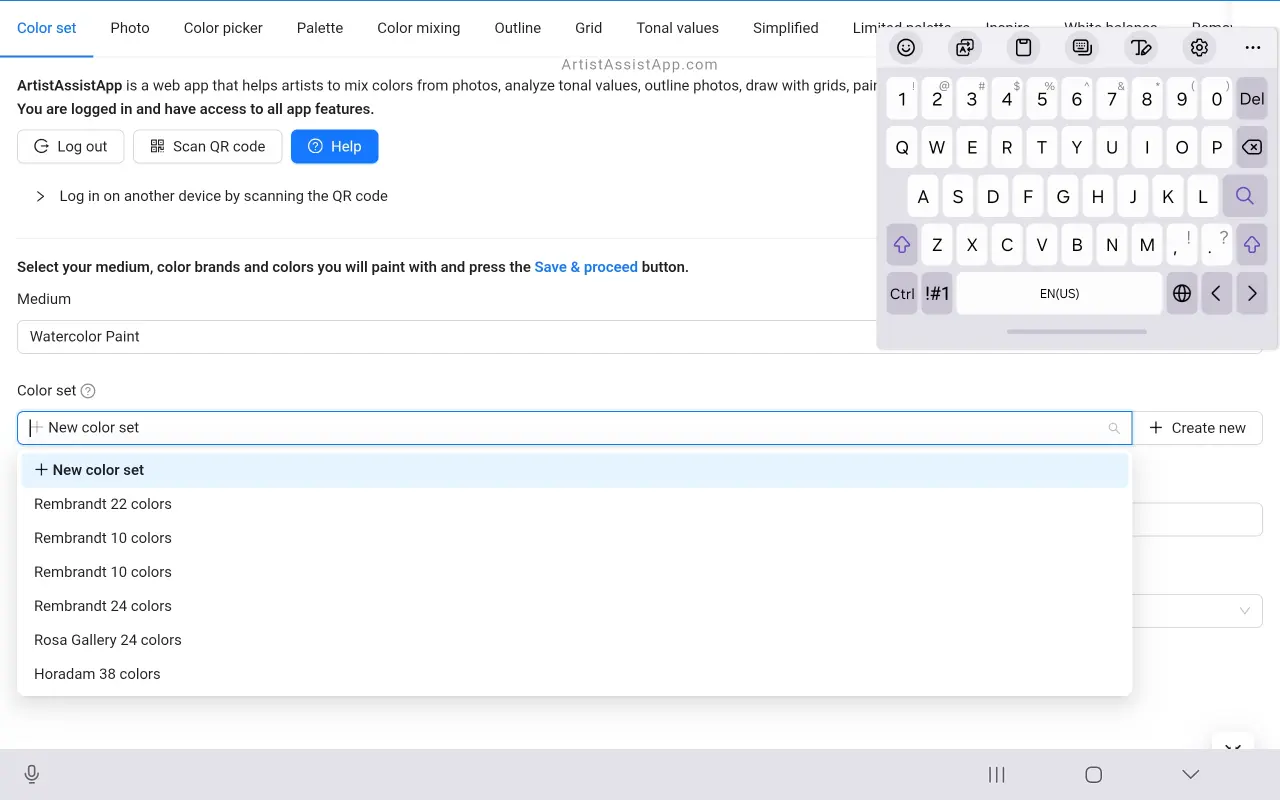
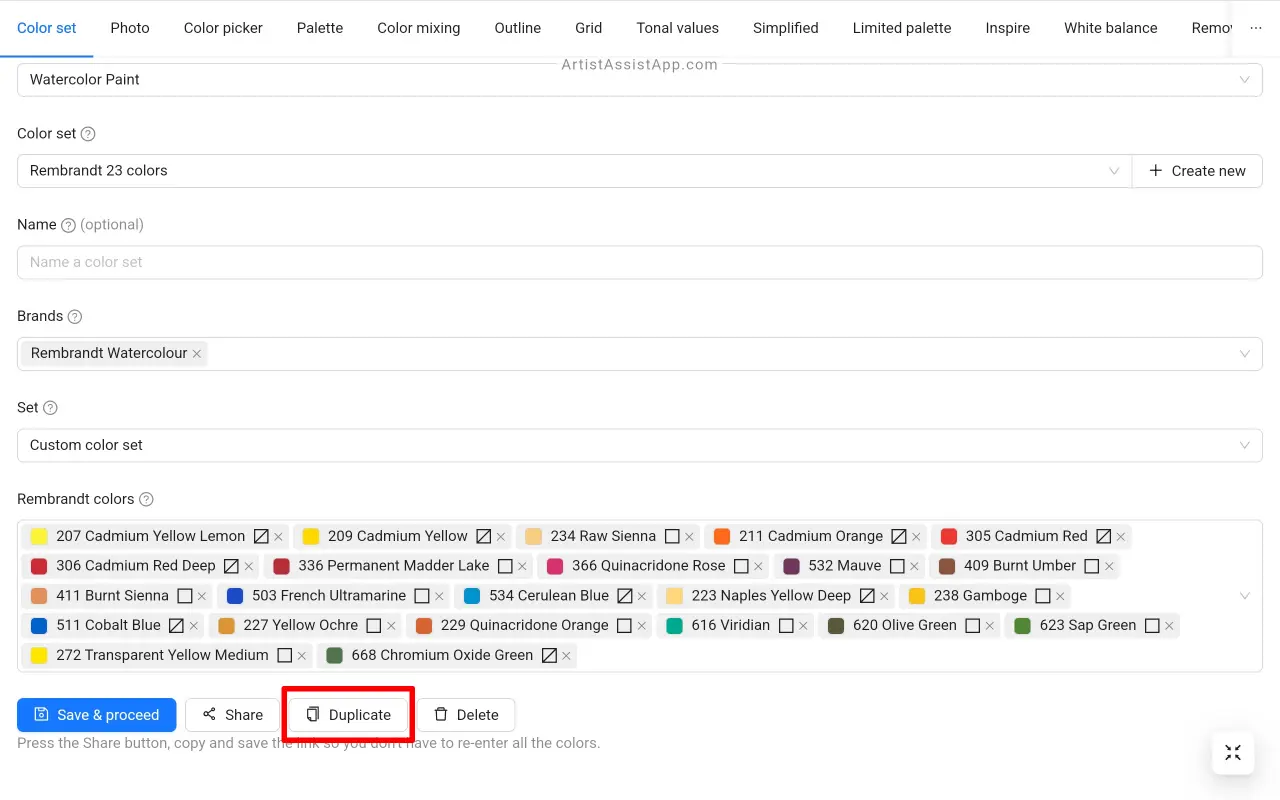
Egyetlen kattintással másolatot készíthet a színkészletről a további módosításokhoz. Ez akkor hasznos, ha több színt szeretne hozzáadni vagy lecserélni, de nem szeretne módosítani egy meglévő készletet. Most már nem kell új készletet létrehoznia, és hozzáadnia az eredeti készlet összes színét.
Nyomja meg a Duplikálás gombot, adjon hozzá vagy távolítson el színeket, majd nyomja meg a Mentés és folytatás gombot az új testreszabott színkészlet mentéséhez és használatához.
Megmaradnak az adataim?
Az ArtistAssistApp minden adatot (színkészleteket, legutóbbi fényképeket és színkeverékeket a palettákról) helyileg tárol az eszközén. Amikor újra megnyitja az alkalmazást, az alkalmazás automatikusan visszaállítja azokat, így a munkája és a beállításai az alkalmazás bezárása után is elérhetők lesznek.
Az alkalmazás telepítésekor az oktatóanyagban leírtak szerint állandó tárolót használ, amely hosszú ideig képes tárolni az adatokat.
Mivel azonban az ArtistAssistApp egy PWA (Progressive Web App), a böngésző által kezelt tárhelyre támaszkodik, amelyet a rendszer bizonyos feltételek mellett törölhet. Különösen iOS rendszeren távolíthatja el a tárolt adatokat a közelmúltban nem használt alkalmazásokból – különösen akkor, ha az eszközön kevés a szabad hely.
Ezenkívül a webböngésző tárhelyének manuális törlése az összes alkalmazásadat elvesztését eredményezi. Egyes böngészők, például a Safari, a cookie-k törlésekor törlik a teljes tárhelyet. Ezért, ha törli a böngésző adatait egy másik webhelyről, az ArtistAssistApp adatai is törlődnek.
Munkája védelme érdekében az ArtistAssistApp automatikusan exportál egy biztonsági mentési fájlt (Color-Sets-[date_time].clrs), amikor módosítja a színkészleteket. Ez a fájl az eszköz alapértelmezett Letöltések mappájába töltődik le, függetlenül a böngésző tárhelyétől.
Őrizze meg a legújabb biztonsági mentési fájlt. Csak a legújabbra van szüksége - nyugodtan törölheti a régebbi verziókat.
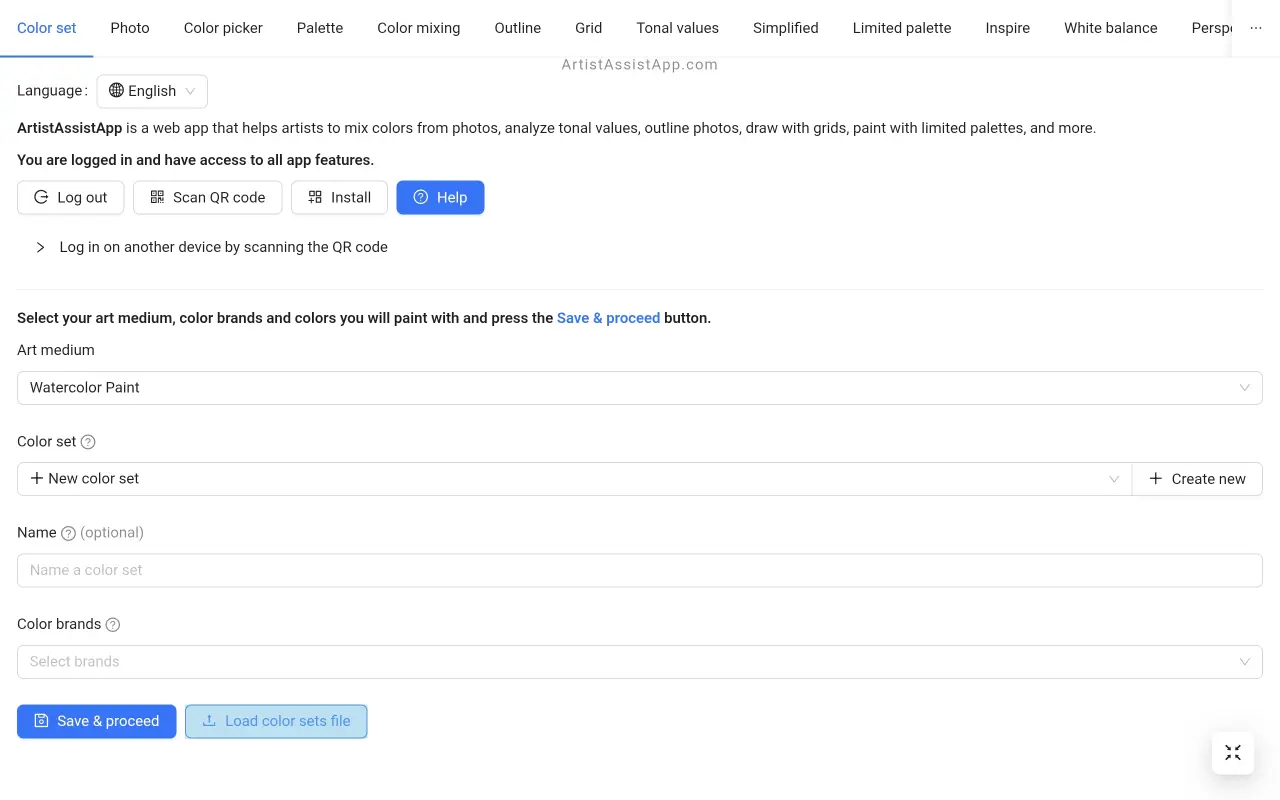
Az automatikus biztonsági mentés funkciónak köszönhetően az összes színkészletet visszaállíthatja a Színkészletek fájljának betöltése gomb egyetlen kattintásával.
Hogyan lehet visszaállítani a színkészleteket, ha eltűntek az ArtistAssistApp-ból?
A színkészletek visszaállítása:
- A Színkészlet lapon kattintson a Színkészletfájl betöltése gombra.
- Válassza ki a legutóbbi Color-Sets-[date_time].clrs fájlt a készülékről.
- A színkészletek azonnal visszaállnak.
Színkészletek automatikus biztonsági mentésének engedélyezése és letiltása
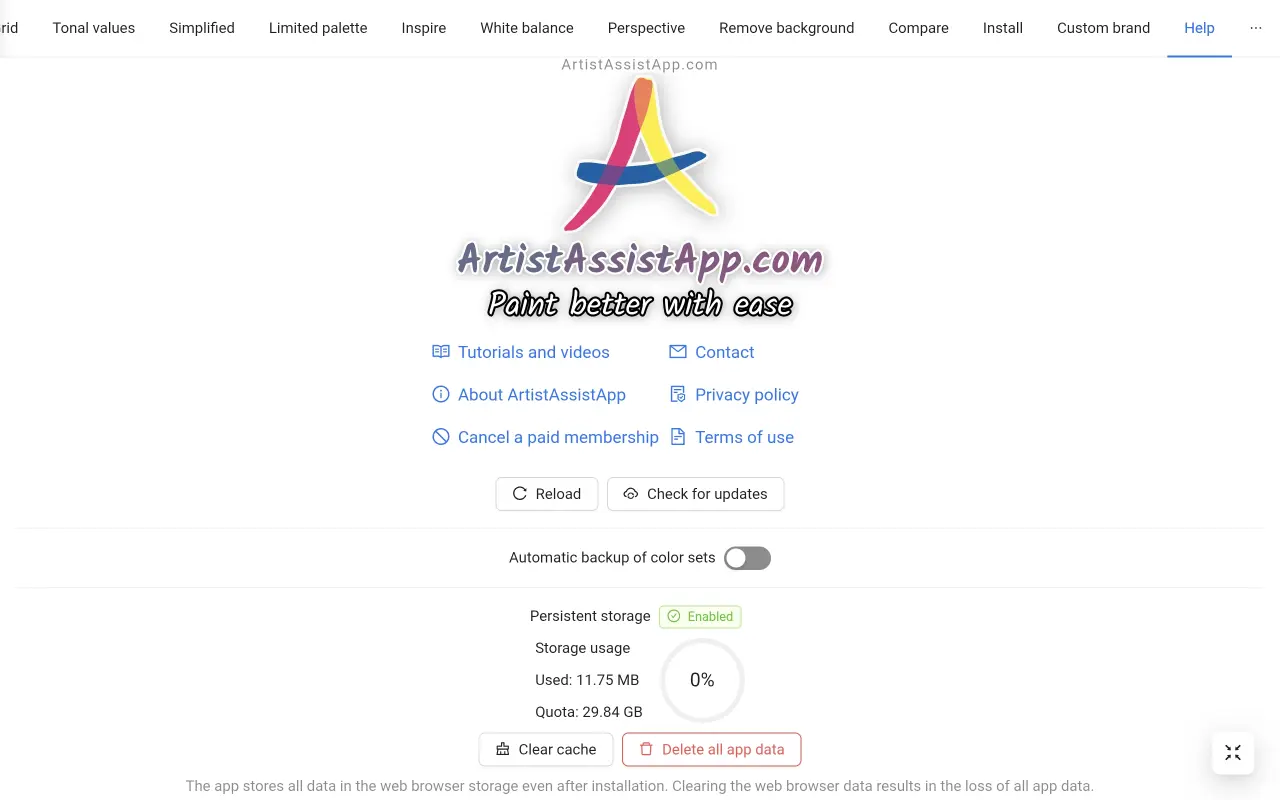
A színkészletek automatikus biztonsági mentésének engedélyezéséhez vagy letiltásához lépjen a Súgó fülre, és engedélyezze vagy tiltsa le a Színkészletek automatikus biztonsági mentése funkciót.
Hogyan lehet megosztani a színkészleteket az eszközök között?
A színkészletet átviheti számítógépéről vagy laptopjáról táblagépére vagy okostelefonjára. QR-kód beolvasásával.
A színkészletet táblagépről vagy okostelefonról PC-re vagy laptopra is átviheti egy linkre kattintva.

Ha szeretné megtudni, hogyan oszthatja meg egyszerűen a színkészleteket az eszközök között, tekintse meg ezt az oktatóanyagot.
Az ArtistAssistApp-ról
Az ArtistAssistApp, más néven Artist Assist App, egy webes alkalmazás a művészek számára, hogy pontosan keverjék össze a fénykép bármilyen színét, elemezzék a tónusértékeket, körvonallá alakítsák a fényképet, rajzoljanak a rácsos módszerrel, festsenek korlátozott palettával, egyszerűsítsék a fényképet, eltávolítsák a hátteret a képről, párosan hasonlítsák össze a fényképeket stb.
Próbálja ki most ingyen, https://app.artistassistapp.com hogy fejlessze festési és rajzkészségét, és lenyűgöző műalkotásokat készítsen.